
La pantalla de Lista de Fichajes es el panel histórico de la aplicación donde los trabajadores (y sus encargados) pueden consultar, revisar y, si tienen permisos, corregir su asistencia de días pasados dentro del mes en curso o retroceder a meses anteriores.
A continuación se detalla punto por punto el funcionamiento de la pantalla desde la experiencia directa del usuario.
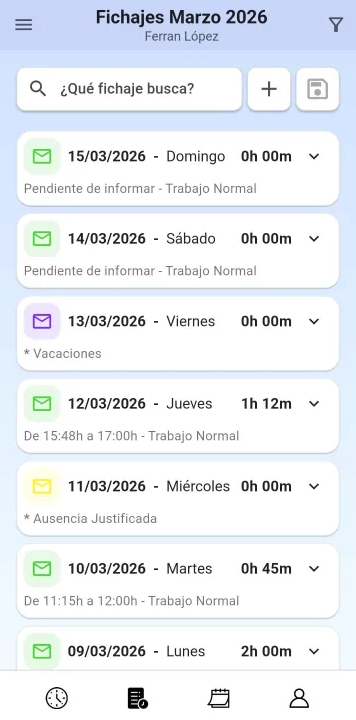
🎯 Propósito de la pantalla #
El propósito principal de esta vista es brindarle a cualquier empleado un resumen claro de todas sus jornadas laborales pasadas. Al entrar, la pantalla despliega un listado vertical en forma de tarjetas, representando un historial ordenado por día. Permite un vistazo rápido para comprobar el total de horas contabilizadas por fecha en bloque, ver el estado de sincronización (si un turno se ha guardado en el servidor o está pendiente en su dispositivo móvil) y detectar a simple vista irregularidades. Sirve como su histórico personal y principal medio para auditar sus registros.
🧭 Navegación y Filtrado Mensual #
Para agilizar la revisión general, la vista no escupe todos los años de golpe. Su funcionamiento central obedece a un filtro de mes el cual se encuentra en la esquina superior derecha y al que podemos acceder pulsando sobre el icono de embudo: el usuario puede retroceder entre diferentes meses usando los controles del calendario superior para buscar tiempos de meses anteriores. Además, a través de los ajustes u opciones de filtrado integrados en la parte superior, tiene el poder de buscar solo aquellos turnos que requieran atención: por estado (ej. buscar únicamente fichajes «Abiertos» con horas faltantes) o por tipo (filtrar las «vacaciones»).
✏️ Interacción con los turnos (Revisión, modificación y guardado) #
Al tocar sobre cualquier tarjeta de un día específico (ej. «Lunes 12/03/2026»), esta se expande y permite ver desglosado si hubieron varios turnos. El usuario puede tocar las filas horarias para corregirlas, añadir nuevas cruces horarias o eliminar las erróneas siempre y cuando su nivel le dé permisos y el bloque no haya sido ya cerrado en nómina (marcado con candado gris).
Por regla de diseño, un usuario no puede registrar nada inválido históricamente:
- Controles estrictos contra errores: La aplicación previene turnos superpuestos y te regaña en un aviso si tratas de meter un segundo turno (ej. de 12:00 a 14:00) atravesado sobre horas que ya habías trabajado antes (ej. de 08:00 a 13:00). Nunca permitirá introducir una fecha de salida previa a la entrada (salvo márgenes de madrugada estrictos justificados de su empresa).
- Alertas por conexión/offline: Como el usuario puede haber fichado con nula cobertura, hay iconos descriptivos en la fila izquierda: si está en rojo o muestra una nube tachada, sabe que ese turno sigue alojado en las memorias de su móvil peleando por hallar red para confirmarse.
- Seguridad (Cambios sin guardar): Si el trabajador altera horarios pasados, los datos no se envían sin pensar. Si comete un ajuste e intenta escabullirse usando el menú lateral o saliendo de la pantalla para realizar otra tarea, emergerá un recuadro de aviso parando sus pasos. La notificación le alerta agresivamente de si desea recargar perdiendo la edición, forzando y garantizando que siempre se apriete el botón de guardar como es debido.
🏪 Gestión Multitienda y «Traspasos» #
La misma realidad flexible que existe en el presente se puede modificar en el pasado. Un operario que hizo cubrimientos express en dos sucursales el mismo lunes y se dio cuenta el viernes, simplemente busca ese lunes y lo corrige. Elige qué tienda del selector desplegable contabilizó en su primera mañana, y a qué tienda viajó en su tarde. Selecciona el Tipo de Fichaje «Traspaso a otro local» informándole al sistema retrospectivamente el transporte pagado y unificando su continuidad. Todo con contratos que lee desde el control central dinámicamente.
📅 Ausencias y Vacaciones Programadas #
Si un empleado tuvo una ausencia, baja médica o vacaciones justificada en un jueves de hace dos semanas, al scrollear hacia ese día lo identificará porque la fila luce mensajes coloridos incrustados en su resumen. La aplicación reporta visualmente «Tienes una ausencia programada para este día», pintada maravillosamente en verde («Aceptada») o una advertencia en naranja («Pendiente» de validación del mánager superior). Tal como el funcionamiento normal, esta nota sirve de testigo legal pero le permitirá seguir añadiendo turnos en esa fecha para contabilizar las dos o tres horas puntuales que igual y sí decidió trabajar por una emergencia puntual ignorando el cuadrante general pre-otorgado.
❓ Preguntas frecuentes #
¿Por qué algunos días me aparecen con un icono de candado gris y no puedo editarlos?
El candado gris significa que ese bloque de días ya ha sido cerrado para nómina por la administración. Por seguridad legal y contable, una vez cerrado el periodo, los registros no pueden ser alterados por el empleado ni por su encargado directo desde la App.
Si tengo dos contratos o tiendas en un mismo día y solo una está cerrada, ¿puedo editar la otra?
No. Por política de consistencia de datos, si cualquier registro de una jornada (ya sea tu tienda habitual o una cesión) ha sido cerrado por administración, el día completo queda bloqueado para edición. Verás el icono del candado y no podrás realizar ningún cambio en esa fecha.
¿Qué significan el icono de la nube roja o la nube tachada al lado de un turno?
Indican que el fichaje está pendiente de sincronización. Sucede cuando has editado o fichado sin cobertura de internet; los cambios están guardados en tu móvil de forma segura y se enviarán automáticamente al servidor en cuanto recuperes la conexión.
He modificado el horario de un día pasado, pero al volver a entrar veo el antiguo. ¿Qué ha fallado?
Es muy probable que hayas salido de la pantalla sin pulsar el botón de «Guardar». La aplicación intenta evitar errores accidentales: si detecta cambios sin enviar y tratas de salir, te avisará de forma destacada. Si confirmas la salida sin guardar, perderás los ajustes realizados.
¿Hasta qué mes puedo retroceder para revisar mis registros?
No hay un límite estricto de meses. Para agilizar la carga, el sistema muestra el mes actual por defecto, pero puedes usar los controles del calendario dentro del menú de filtrado (icono de embudo) para navegar hacia atrás y consultar cualquier mes anterior.