
📌 Cómo acceder #
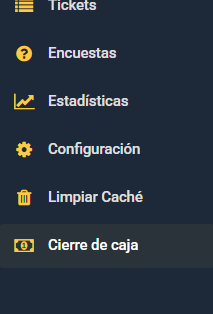
Para acceder a esta opción, pulsa el botón Cierre de caja desde el menú lateral de la aplicación.
Al seleccionarlo, el sistema abrirá una ventana de confirmación previa antes de iniciar el proceso de cierre.
⚠️ Confirmación de cierre #
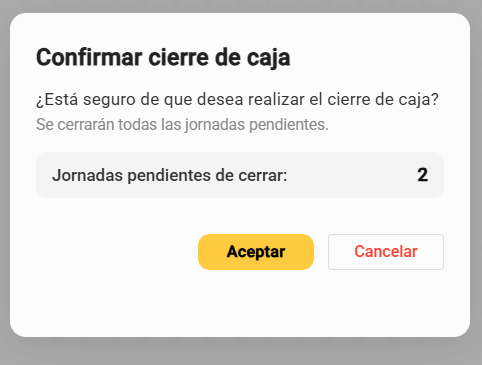
Al acceder a la opción, se mostrará un pop-up de confirmación indicando el número de jornadas pendientes de cerrar.
Este mensaje informa al usuario de cuántas jornadas se cerrarán al continuar con el proceso.
| ✅ Aceptar | Continúa con el proceso de cierre de caja y muestra el detalle de las jornadas pendientes. |
| ❌ Cancelar | Cierra la ventana y cancela la operación. |
🧩 Pantalla de cierre de caja #
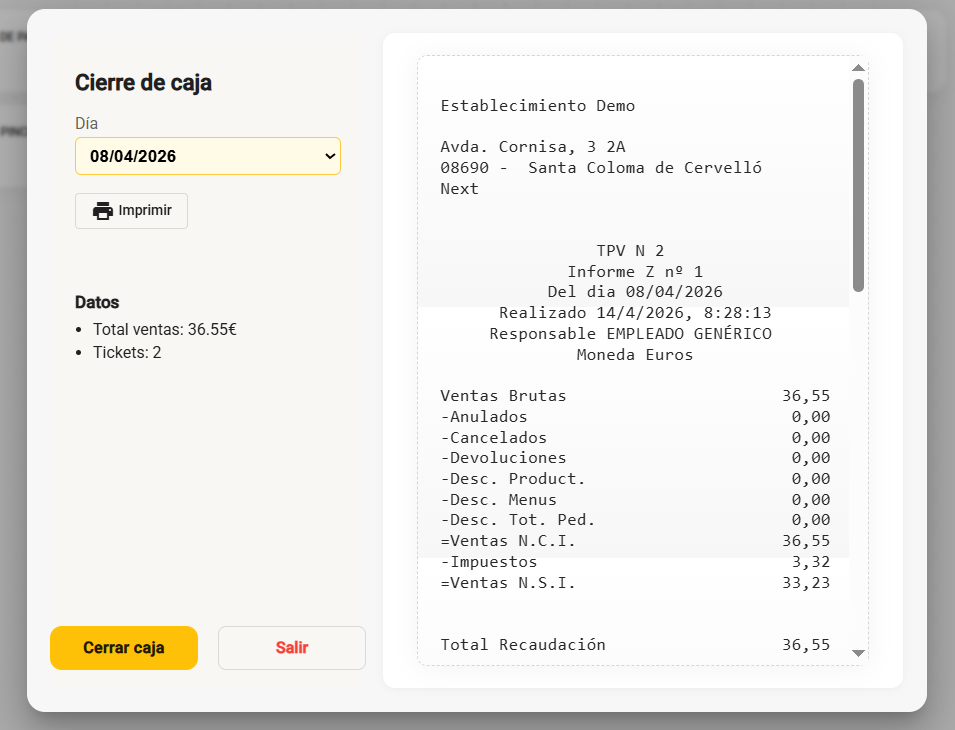
Al pulsar Aceptar, se abre la pantalla de Cierre de caja, donde se muestra el detalle del cierre correspondiente a la jornada seleccionada.
En esta pantalla se visualiza la información resumida del cierre y, en la parte derecha, el ticket o informe generado para esa jornada.
📅 Selección de jornada #
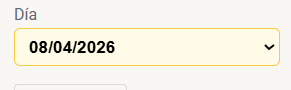
En la parte izquierda de la pantalla se muestra el campo Día, que permite seleccionar la jornada que se desea revisar o cerrar.
Por cada jornada pendiente, el sistema mostrará su correspondiente ticket o informe de cierre.
🖨️ Impresión del cierre #
La pantalla incluye un botón Imprimir que permite imprimir el ticket o informe de cierre mostrado.
Esta opción resulta útil para disponer de una copia física del resumen de caja antes de completar el cierre.

📊 Datos del cierre #
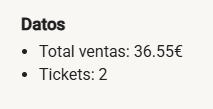
En la sección Datos se muestra un resumen general de la jornada seleccionada.
Entre la información visible se incluyen datos como el total de ventas y el número de tickets registrados durante esa jornada.
🧾 Ticket o informe de cierre #
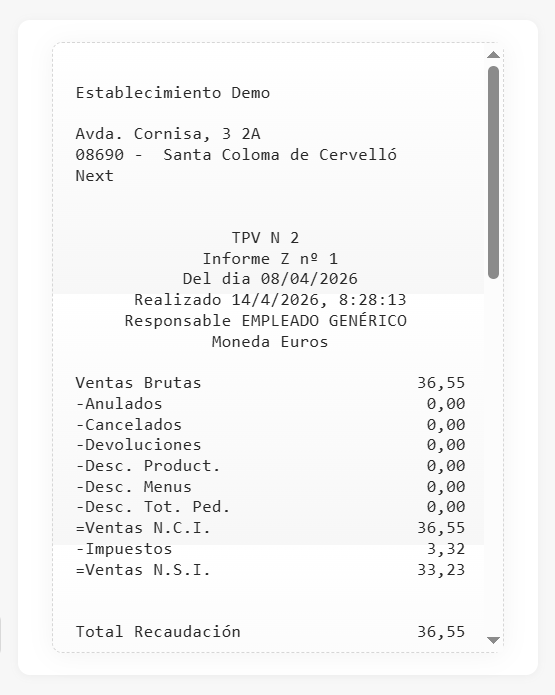
En la parte derecha de la pantalla se muestra el ticket o informe de cierre correspondiente a la jornada seleccionada.
Este documento refleja el resumen detallado de la actividad de caja, incluyendo los importes principales y el resultado final de la recaudación.
Si existen varias jornadas pendientes de cerrar, el sistema mostrará el ticket correspondiente a cada una de ellas durante el proceso.
⚙️ Acciones disponibles #
En la parte inferior se muestran las acciones disponibles para completar o cancelar el proceso.
| 🟡 Cerrar caja | Confirma el cierre de la jornada seleccionada y completa el proceso de cierre de caja. |
| ❌ Salir | Cierra la pantalla actual sin continuar con el cierre. |

🔁 Funcionamiento general #
El proceso de cierre de caja sigue este flujo:
- Se accede desde el menú lateral.
- El sistema muestra un pop-up de confirmación con el número de jornadas pendientes de cerrar.
- Al pulsar Aceptar, se abre la pantalla de cierre.
- En esta pantalla se puede revisar el ticket o informe de cada jornada pendiente.
- Finalmente, se puede pulsar Cerrar caja para completar el cierre.