
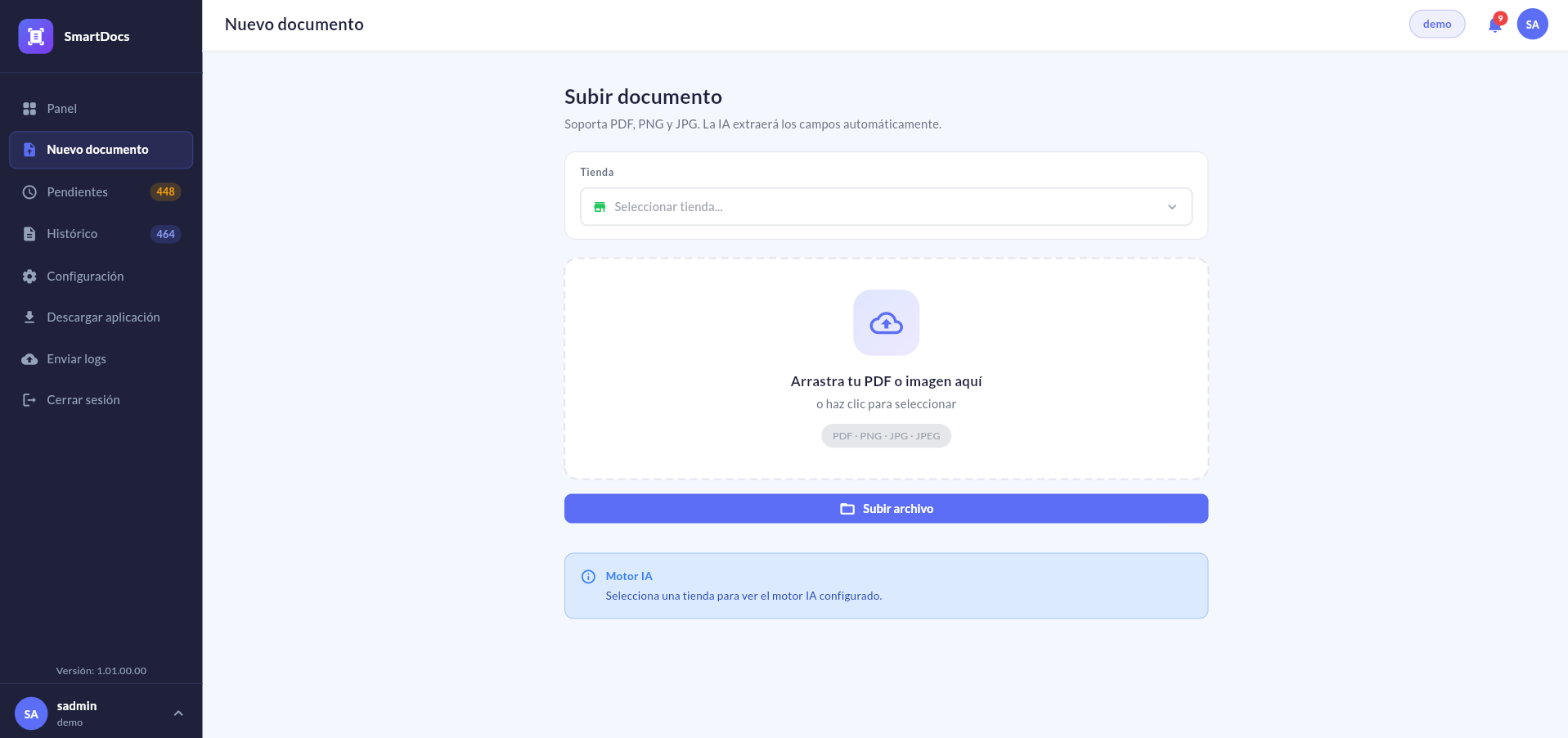
La pantalla «Nuevo documento» es el punto de entrada de los albaranes en Nextt SmartDocs App. Desde aquí eliges la tienda a la que pertenece el documento, subes el archivo (un PDF o una foto) o lo escaneas con la cámara del móvil, y la inteligencia artificial (IA) lee automáticamente sus datos para que después solo tengas que revisarlos.
A continuación se detalla punto por punto el funcionamiento de la pantalla desde la experiencia directa del usuario.
🎯 Propósito de la pantalla #
Al abrir «Nuevo documento» ves el título «Subir documento» y el texto «Soporta PDF, PNG y JPG. La IA extraerá los campos automáticamente.» Debajo aparecen, por orden:
- El selector de Tienda.
- Una zona punteada para soltar o elegir el archivo.
- Los botones «Subir archivo» y, en el móvil, «Usar cámara».
- Una tarjeta informativa con el motor de IA que se usará en esa tienda.
🏪 Elegir la tienda #
Antes de subir nada tienes que indicar a qué tienda pertenece el documento:
- Pulsa el campo «Tienda» (muestra «Seleccionar tienda…»).
- Elige la tienda de la lista. Se muestra con su código y su nombre.
Cosas que debes saber:
- Si tu usuario solo tiene una tienda, se selecciona sola.
- La tienda elegida se recuerda mientras tengas la sesión abierta, aunque cambies de pantalla. Al cerrar sesión se olvida.
- Si intentas subir un documento sin haber elegido tienda, el campo se marca en rojo con el texto «Selecciona una tienda» y no se sube nada.
📤 Subir un archivo #
Tienes tres formas de subir un documento. Todas aceptan archivos PDF, PNG, JPG o JPEG.
- Pulsar «Subir archivo» y elegir el archivo en tu dispositivo.
- Pulsar la zona punteada («o haz clic para seleccionar») y elegir el archivo.
- Arrastrar el archivo encima de la zona punteada (solo en la versión web). Mientras arrastras, la zona cambia y muestra «Suelta aquí el archivo».
Subir varios documentos a la vez #
Que puedas subir varios archivos de una vez depende de cómo tenga configurada tu empresa el procesamiento de esa tienda (ver «Modos de procesamiento» más abajo):
- Si la tienda permite el procesamiento en grupo, puedes seleccionar varios archivos a la vez.
- Si no lo permite, solo puedes subir un documento cada vez. Si arrastras varios en la versión web, aparece el aviso naranja «Varios documentos no permitidos»: «La modalidad de procesamiento seleccionada para esta tienda no permite subir más de un documento a la vez.»
📷 Escanear con la cámara (solo en la app móvil) #
En la aplicación móvil, junto a «Subir archivo» aparece el botón «Usar cámara». Al pulsarlo se abre el escáner de documentos del móvil, que captura una sola página. Al aceptar la captura, el documento se sube y se procesa igual que un archivo normal.
En la versión web este botón no existe.
⚙️ Modos de procesamiento #
Cada tienda tiene configurado por la empresa cómo se procesan sus documentos. No lo cambias tú, pero afecta a lo que ves:
- Procesamiento en el servidor: tras subir el documento, la IA trabaja en el servidor. Puedes cerrar la aplicación y el procesamiento continúa. Verás «Procesando con IA en el servidor» y el mensaje «Puedes cerrar la app: la IA seguirá procesando en el servidor.»
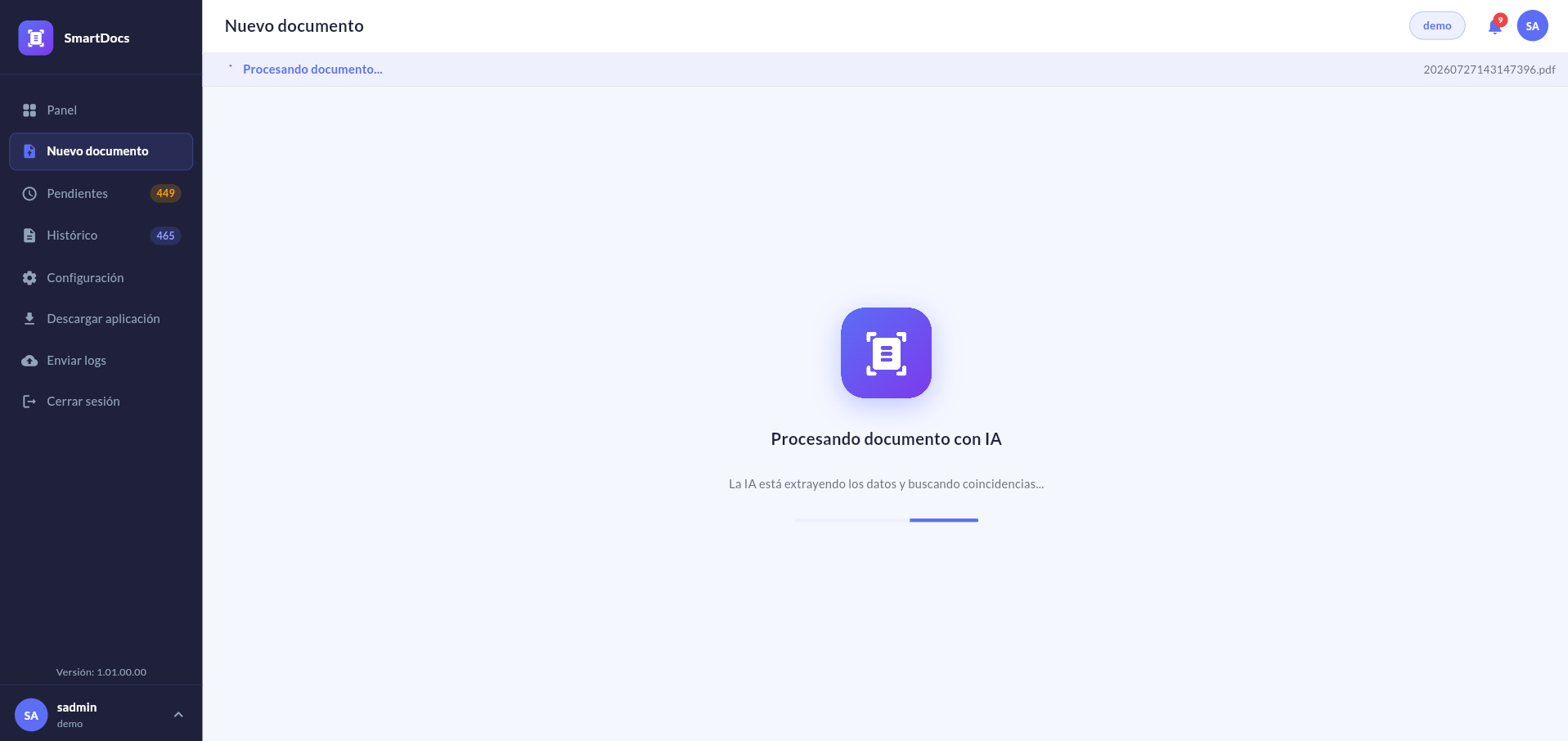
- Procesamiento dentro de la aplicación: la IA trabaja mientras tienes la aplicación abierta. Verás «Procesando documento con IA» y «La IA está extrayendo los datos y buscando coincidencias…». Debes esperar sin cerrar la app.
- Procesamiento en grupo: permite subir varios documentos de una vez (ver arriba).
Puedes consultar cómo está configurada tu tienda en la pantalla «Configuración» (ver el documento correspondiente).
⏳ Qué pasa después de subir #
- Aparece una pantalla de progreso («Preparando documentos», después «Subiendo documento» y «Procesando…»). Si subes varios, verás «Documento 2 de 5» y, en el modo servidor, «2 de 5 procesados».
- Con el documento ya procesado, aparece un aviso verde: «Documento procesado» («El archivo … se ha procesado correctamente.»).
- Si sigues en la pantalla «Nuevo documento», se abre automáticamente la pantalla de validación para que revises los datos.
- Si te has ido a otra pantalla, no se abre nada por sorpresa. El documento queda disponible en el «Histórico» y en «Pendientes». Si el procesamiento es en el servidor, además recibirás una notificación en la campana cuando termine («Carga completada»).
- Si subes varios a la vez, al terminar verás el aviso «Subida completa» con el recuento (por ejemplo, «5 de 5 documentos procesados») y los documentos quedan en el «Histórico».
Mientras se procesa, en cualquier pantalla verás una franja azul arriba con el progreso («Subiendo documento…», «Procesando documento…» o «Procesando en el servidor…»).
❓ Preguntas frecuentes #
Intento subir varios albaranes a la vez y solo me deja uno, ¿por qué?
Depende de la configuración de la tienda. Solo las tiendas con procesamiento en grupo permiten subir varios documentos de una vez. Si tu tienda no lo tiene, sube los documentos de uno en uno.
¿Por qué no puedo pulsar «Subir archivo» ni «Usar cámara»? Aparecen deshabilitados.
Si aparece la tarjeta «Faltan parámetros de configuración» tu empresa no tiene configurados los estados de los documentos. Avisa a administración para que lo configure; hasta entonces no se pueden subir documentos.
¿Puedo cerrar la aplicación mientras se procesa?
Solo si ves el mensaje «Puedes cerrar la app: la IA seguirá procesando en el servidor.» En el procesamiento dentro de la aplicación («Procesando documento con IA») debes esperar sin cerrarla.
¿Por qué no se me abre sola la pantalla de revisión?
La revisión solo se abre automáticamente si sigues en «Nuevo documento» cuando termina el procesado y tan solo se estaba escaneando un docuemnto. Si te has ido a otra pantalla, abre el documento desde el «Histórico» o desde «Pendientes».