
La pantalla «Configuración» te permite consultar cómo trabaja la inteligencia artificial (IA) en cada una de tus tiendas y gestionar lo que la aplicación ha ido aprendiendo al validar documentos. En concreto, puedes ver el motor de IA y el modo de procesamiento de la tienda, y revisar (y eliminar si es necesario) las «relaciones»: las asociaciones entre el texto que lee la IA y el proveedor, el producto o el almacén que tú elegiste.
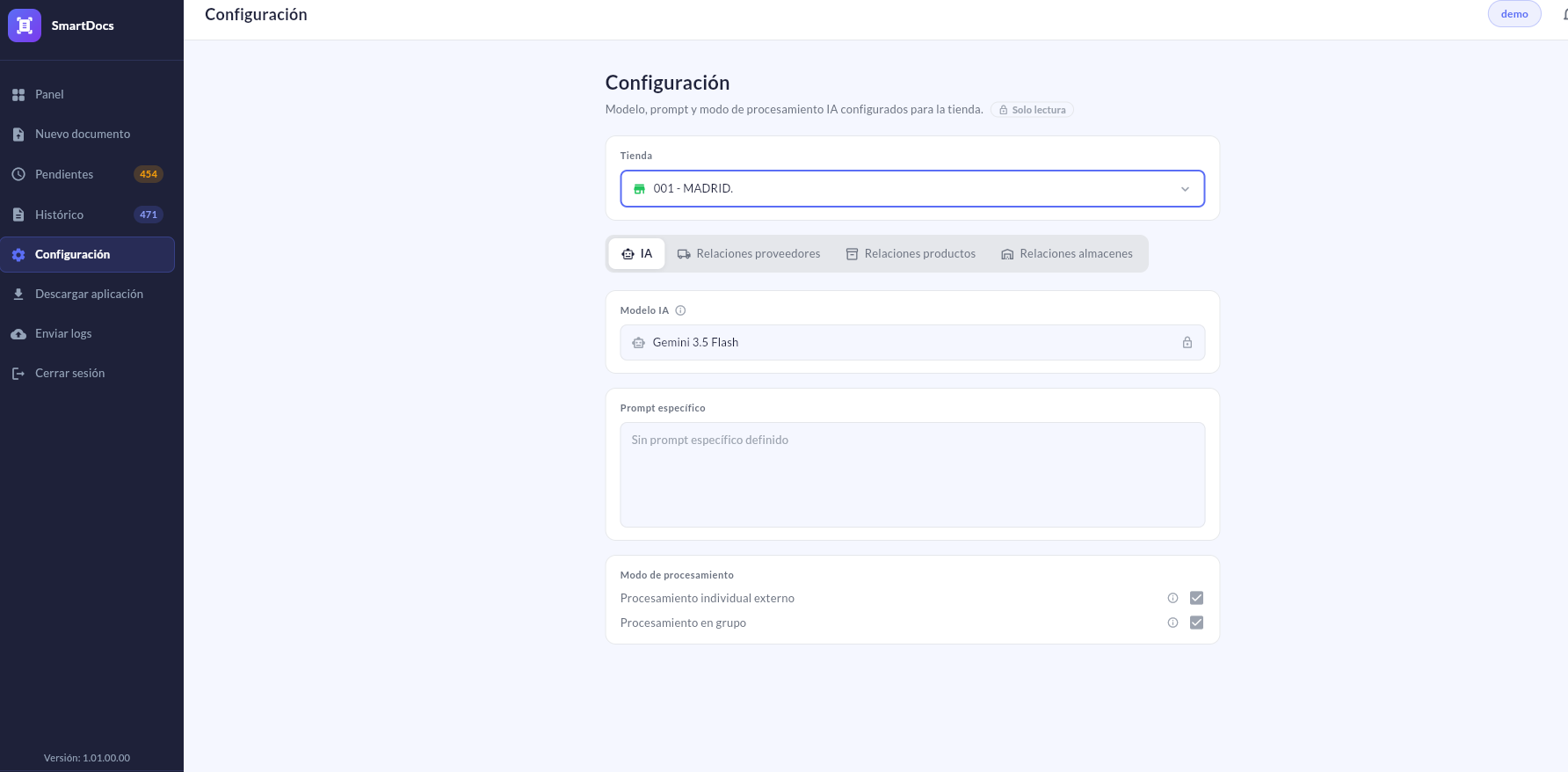
A continuación se detalla punto por punto el funcionamiento de la pantalla desde la experiencia directa del usuario.
🎯 Propósito de la pantalla #
Al abrirla ves el título «Configuración», un texto que explica la vista actual y, a su derecha, una etiqueta que indica qué puedes hacer en ella:
- En la vista IA, la etiqueta es «Solo lectura»: puedes consultar pero no cambiar nada.
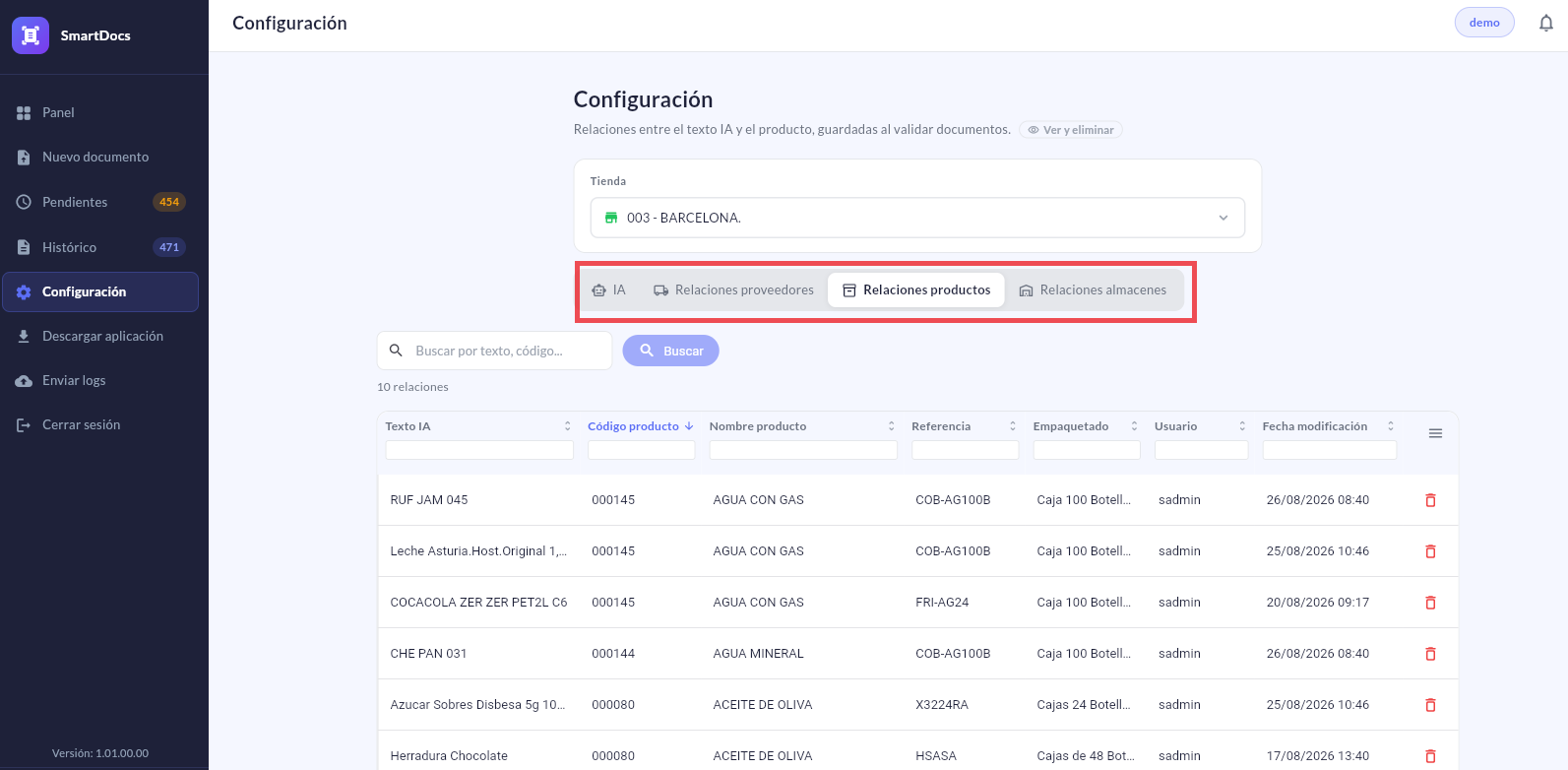
- En las vistas de relaciones, la etiqueta es «Ver y eliminar»: puedes consultar y borrar relaciones, pero no crearlas ni editarlas (se crean solas al validar documentos).
🏪 Elegir la tienda #
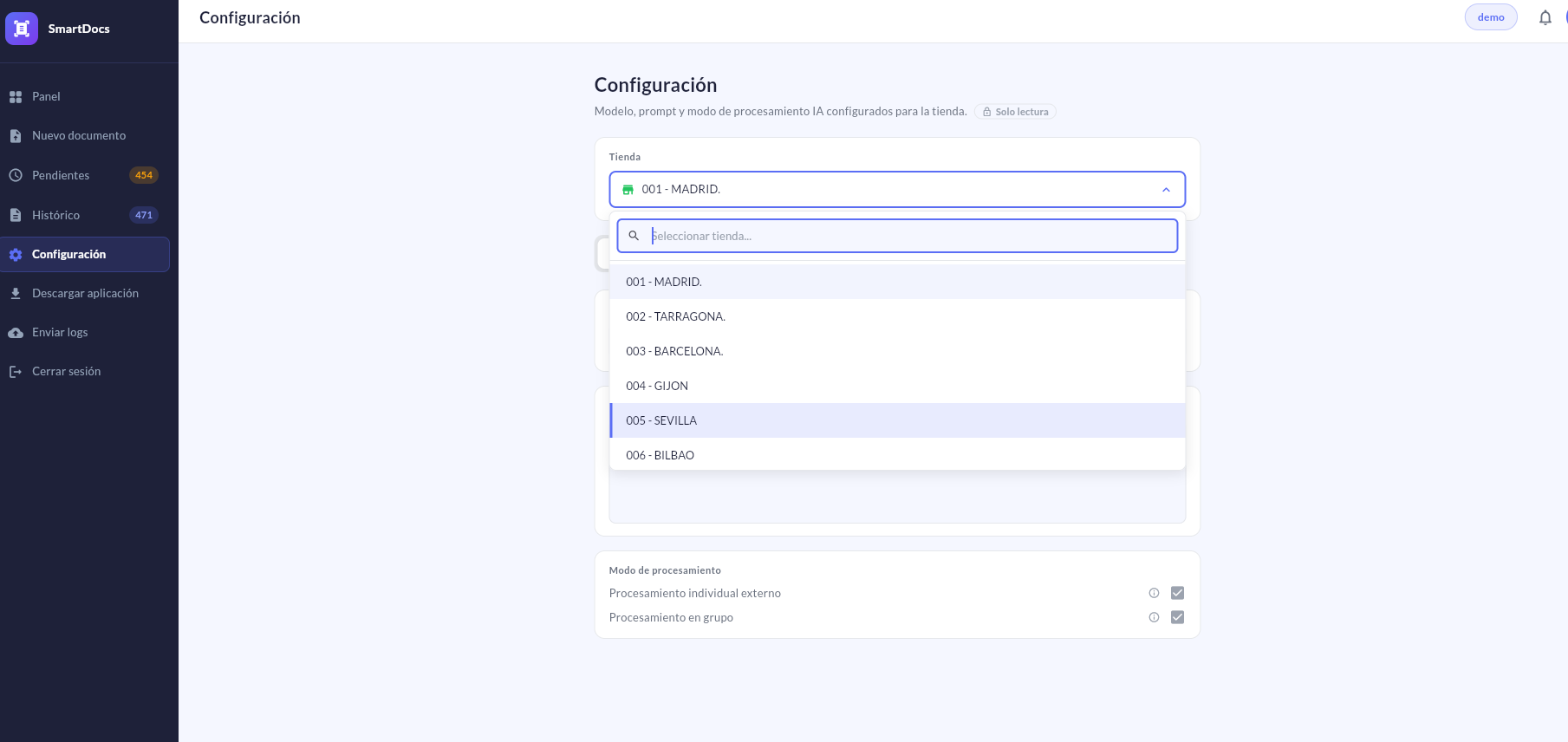
Todo lo que ves depende de la tienda. Pulsa el campo «Tienda» («Seleccionar tienda…») y elige una. Si tu usuario solo tiene una tienda, se selecciona sola. Hasta que elijas tienda no aparece nada más.
Debajo del selector de tienda hay un selector de cuatro vistas:
«IA», «Relaciones proveedores», «Relaciones productos» y «Relaciones almacenes». En el móvil, por falta de espacio, se llaman «Proveedores», «Productos» y «Almacenes».
🤖 Vista «IA» #
Muestra cómo está configurada la IA para la tienda elegida. No se puede modificar desde la aplicación; lo gestiona tu empresa.
- Modelo IA: El motor que lee los documentos de la tienda. Si no tiene ninguno, verás «Sin modelo configurado».
- Prompt específico: Las instrucciones particulares que tenga esa tienda para la IA. Si no hay ninguna, verás «Sin prompt específico definido».
- Modo de procesamiento: Dos interruptores de solo lectura:
- «Procesamiento individual externo»: Si está activado, cada documento se procesa uno a uno en el servidor. Ventaja: permite cerrar la aplicación durante el procesamiento. Desventaja: tiene un coste por cada llamada. Si está desactivado, el documento se procesa dentro de la aplicación y debes esperar sin cerrarla.
- «Procesamiento en grupo»: Si está activado, puedes subir varios documentos a la vez y se agrupan en una sola llamada. Ventaja: ahorro de tiempo y permite cerrar la aplicación durante el procesamiento. Desventaja: tiene un coste por llamada.
Pasa el cursor por encima de cada interruptor para leer esta explicación.
Si no se puede consultar la configuración, verás «No se ha podido cargar la configuración IA de la tienda».
🔗 Vistas de relaciones #
Cada vez que validas un documento y eliges a mano un proveedor, un producto (con su empaquetado) o un almacén, la aplicación guarda una relación entre el texto que había leído la IA y tu elección. La próxima vez que aparezca ese mismo texto, lo asociará sola.
Estas vistas te dejan revisar esas relaciones:
- Relaciones proveedores: Texto de la IA → Proveedor.
- Relaciones productos: Texto de la IA → Producto y empaquetado.
- Relaciones almacenes: Texto de la IA → Almacén.
En el ordenador se muestran en una tabla; en el móvil, como tarjetas (texto de la IA, una flecha hacia el destino, el usuario que la creó y la fecha).
Columnas #
La tabla incluye, según el tipo: «Texto IA», el código y el nombre del destino («Código proveedor» / «Nombre proveedor», «Código producto» / «Nombre producto» o «Código almacén» / «Nombre almacén»), «CIF» (proveedores), «Referencia» y «Empaquetado» (productos), «Usuario» y «Fecha modificación».
Puedes ordenar, filtrar por columna, reordenar, cambiar el ancho y mostrar u ocultar columnas igual que en el «Histórico» (icono «Mostrar/ocultar columnas»). La aplicación recuerda tu configuración.
Search #
Escribe en «Buscar por texto, código…» y pulsa «Buscar». La búsqueda revisa el texto de la IA, el código, el nombre, el CIF, la referencia, el empaquetado y el usuario. El contador te indica cuántas relaciones ves: «8 relaciones» o «3 de 8 relaciones».
Si no hay nada que mostrar, verás «Esta tienda no tiene relaciones de proveedores» (o de productos o de almacenes) o, si estás buscando, «No hay relaciones que coincidan con la búsqueda». Si falla la carga, verás «No se han podido cargar las relaciones de la tienda.»
Eliminar una relación #
Elimina una relación cuando la aplicación asocie mal un texto (por ejemplo, porque elegiste un producto equivocado al validar).
- Pulsa el icono de la papelera («Eliminar relación») de esa fila.
- Lee la pregunta «¿Estás seguro que desea eliminar esta relación?». Te dice que el texto de la IA dejará de asociarse al destino y que «Los documentos ya procesados no se modificarán.»
- Pulsa «Aceptar» (o «Cancelar»).
- Verás el aviso verde «Relación eliminada»: «La relación se ha eliminado correctamente». Si falla, el aviso rojo «Error»: «No se ha podido eliminar la relación. Inténtalo de nuevo.»
Después de eliminarla, la próxima vez que la IA lea ese texto no lo asociará automáticamente: tendrás que elegir el destino correcto al validar, y se guardará una relación nueva.
❓ Preguntas frecuentes #
No veo nada en «Configuración», solo el selector de tienda.
Elige primero una tienda en el campo «Tienda». Hasta entonces no se muestran ni la configuración de IA ni las relaciones.
¿Puedo cambiar el motor de IA o el modo de procesamiento?
No. La vista «IA» es de solo lectura. Si necesitas cambiarlos, consúltalo con administración.
¿Qué son las «relaciones»?
Son las asociaciones que la aplicación aprende cuando eliges un proveedor, un producto o un almacén al validar un documento. Sirven para que la próxima vez que la IA lea el mismo texto, lo asocie sola.
Si elimino una relación, ¿se cambian mis documentos anteriores?
No. La propia aplicación lo aclara: «Los documentos ya procesados no se modificarán.»
¿Puedo crear o editar una relación desde aquí?
No. Las relaciones se crean solas al validar documentos. Desde «Configuración» solo puedes verlas y eliminarlas.
¿Por qué mi tienda no tiene relaciones?
Porque todavía no se han validado documentos con elecciones manuales en esa tienda, o las relaciones se han eliminado. Verás «Esta tienda no tiene relaciones de proveedores» (o de productos o almacenes).
¿Qué significa «Procesamiento en grupo»?
Que la tienda permite subir varios documentos a la vez en la pantalla «Nuevo documento».