
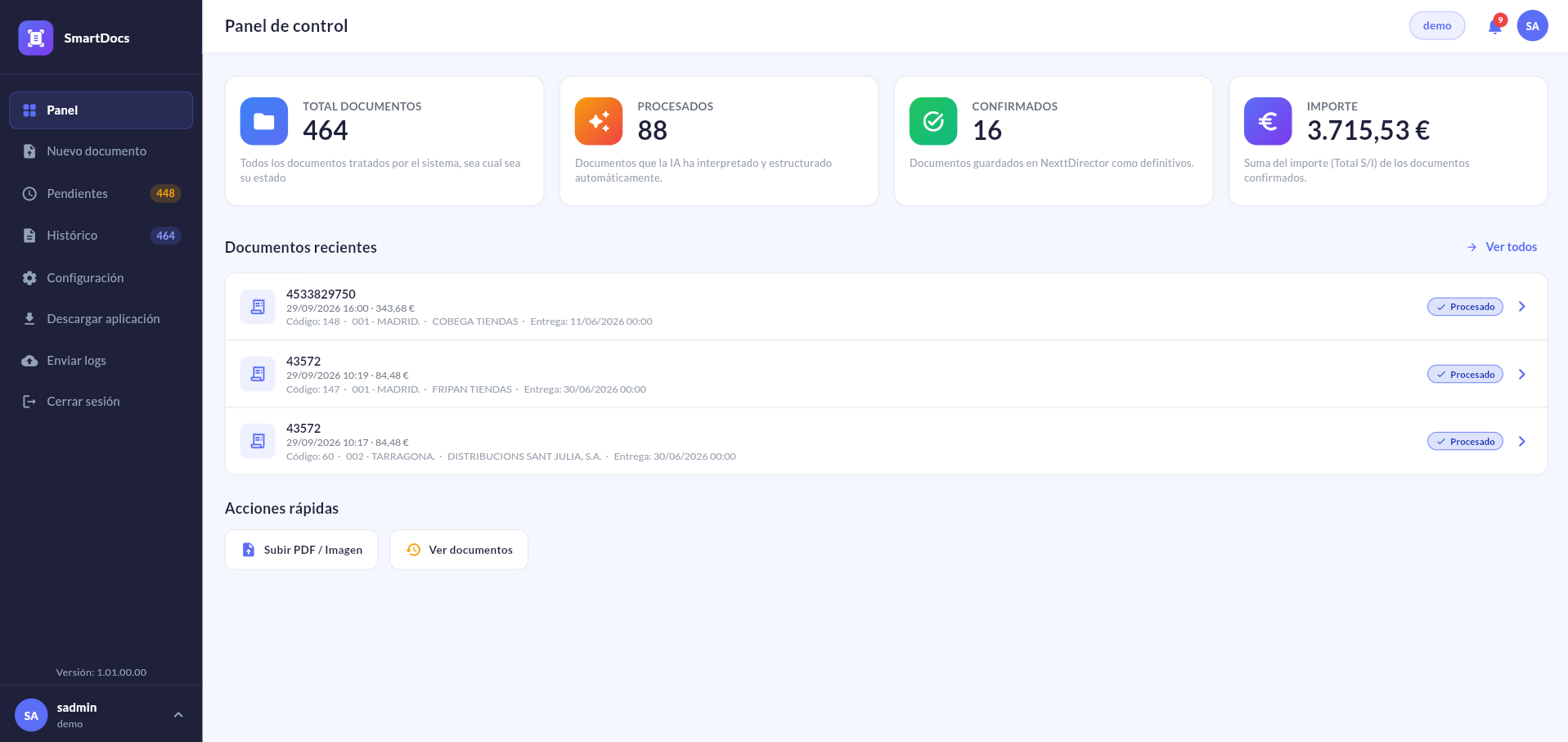
El «Panel de control» es la pantalla de inicio de Nextt SmartDocs App. Es lo primero que ves al entrar y te da, de un vistazo, el estado de tus documentos (albaranes): cuántos hay, cuántos ha procesado ya la IA, cuántos has confirmado y por qué importe. Desde aquí también puedes saltar directamente a subir un documento nuevo o a consultar los que ya tienes.
A continuación se detalla punto por punto el funcionamiento de la pantalla desde la experiencia directa del usuario.
🎯 Propósito de la pantalla #
Al abrir el «Panel de control» muestra, empezando por la parte superior:
- Cuatro tarjetas de resumen con los números clave.
- La lista «Documentos recientes», con los tres últimos documentos.
- Las «Acciones rápidas» para subir o consultar documentos.
Sirve como cuadro de mandos: no se edita nada desde aquí, pero desde cualquier documento reciente puedes entrar a revisarlo con un solo toque.
📊 Las cuatro tarjetas de resumen #
Cada tarjeta tiene un título en mayúsculas, un número grande y una frase que explica qué cuenta:
| Tarjeta | Qué muestra |
|---|---|
| TOTAL DOCUMENTOS | «Todos los documentos tratados por el sistema, sea cual sea su estado». |
| PROCESADOS | «Documentos que la IA ha interpretado y estructurado automáticamente». Son los que ya han pasado por la IA y están en el estado de procesado. |
| CONFIRMADOS | «Documentos guardados en NexttDirector como definitivos». Estos tienen un albarán de compra asociado al documento SmartDoc |
| IMPORTE | «Suma del importe (Total S/I) de los documentos confirmados». Es decir, el total sin impuestos de todo lo que has confirmado. |
🕑 Documentos recientes #
Bajo las tarjetas aparece la lista «Documentos recientes» con los tres últimos documentos que han entrado en el sistema. De cada uno ves:
- El número de albarán (o «Sin número» si todavía no se ha leído).
- La fecha y el importe del documento.
- Una segunda línea con los datos que existan: «Código: …», la tienda, el proveedor y «Entrega: …».
- A la derecha, una etiqueta de color con el estado del documento.
Pulsa sobre cualquiera para abrirlo y revisarlo (ver el documento «Validación de documento»).
Si quieres ver más, pulsa «Ver todos»: te lleva al «Histórico».
⚡ Acciones rápidas #
Al final de la pantalla hay tres botones:
- «Subir PDF / Imagen»: te lleva a la pantalla «Nuevo documento».
- «Escanear con cámara»: solo aparece en la aplicación móvil, no en la versión web. También te lleva a «Nuevo documento», allí tendrás que elegir la tienda y pulsar «Usar cámara».
- «Ver documentos»: te lleva al «Histórico».
❓ Preguntas frecuentes #
No me aparece ningún documento en el Panel, ¿es un error?
No necesariamente. Si aún no has subido ninguno verás «Sin documentos aún». Si sabes que hay documentos y no salen, arrastra la pantalla hacia abajo para recargar. Si sigue igual, comprueba que tienes conexión a Internet.
¿Por qué solo veo tres documentos en «Documentos recientes»?
Porque esa lista muestra únicamente los tres más recientes. Para ver el resto pulsa «Ver todos» o entra en «Histórico».
Otra persona de mi empresa ha subido documentos y no me salen en el Panel, ¿por qué?
El Panel se actualiza con lo que tú haces y al entrar en la aplicación. Para traer los cambios de otras personas, arrastra la pantalla hacia abajo para refrescarla.