
Nextt SmartDocs App sirve para dar de alta albaranes de compra sin teclearlos: subes el documento (un PDF o una foto), una inteligencia artificial (IA) lee sus datos, tú los revisas y, al confirmarlo, el albarán queda guardado como definitivo en NexttDirector.
Este manual resume toda la aplicación, explica cómo moverte por ella y enlaza con el detalle de cada pantalla.
Este documento cubre el funcionamiento global: el flujo completo de un documento, cómo navegar entre pantallas, los estados de un documento, cómo trabaja la aplicación en segundo plano y las diferencias entre móvil y web.
🧭 El recorrido de un documento, paso a paso #
- Subes el documento en «Nuevo documento»: Eliges la tienda y subes un PDF o una imagen (o lo escaneas con la cámara en el móvil).
- La IA lo procesa: Lee la cabecera, las líneas y los totales, y trata de reconocer el proveedor y los productos.
- Lo revisas en la pantalla de validación: Compruebas los datos contra el documento original, eliges el almacén y asocias cada línea con su producto y empaquetado.
- Lo guardas o lo confirmas: «Guardar» conserva tus cambios y puedes seguir editando; «Confirmar» lo deja como definitivo en NexttDirector y ya no se puede modificar.
- Lo consultas siempre que quieras en el «Histórico».
Cada vez que corriges algo (un proveedor, un producto, un almacén), la aplicación aprende: la próxima vez que lea el mismo texto, lo asociará sola. Así, con el tiempo, tendrás que corregir cada vez menos.
📱 Navegación: menú lateral y barra inferior #
En el ordenador #
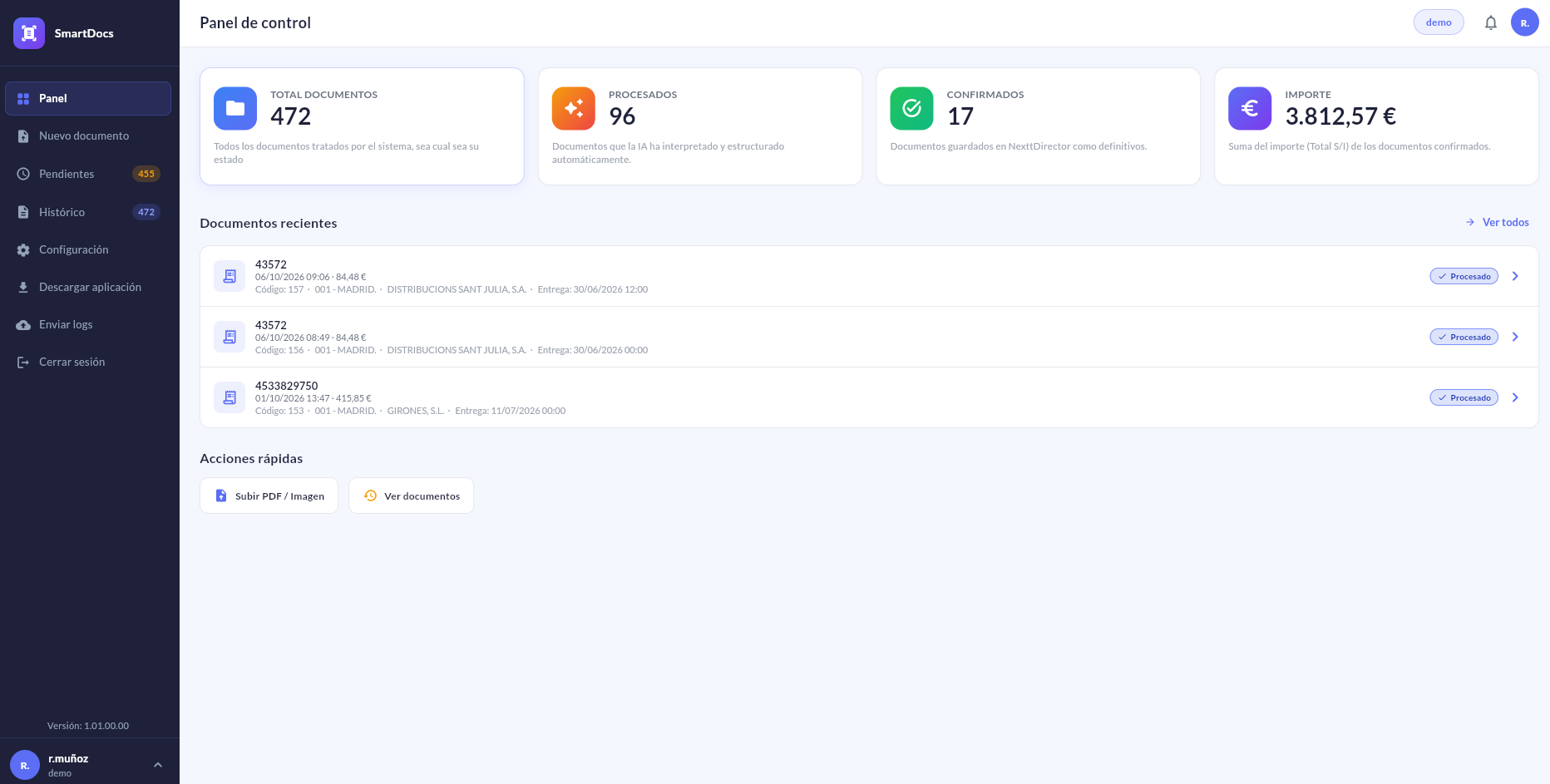
El menú lateral oscuro está siempre visible a la izquierda, con estos accesos:
- «Panel»: El resumen de tu actividad (ver el documento «Panel de control»).
- «Nuevo documento»: Para subir documentos (ver «Nuevo documento»).
- «Pendientes»: Los documentos sin confirmar, con un número naranja (ver «Histórico y Pendientes»).
- «Histórico»: Todos los documentos, con su total al lado (ver «Histórico y Pendientes»).
- «Configuración»: Motor de IA y relaciones aprendidas (ver «Configuración»).
- «Buscar actualizaciones» (o «Descargar aplicación» en la web), «Enviar logs» y «Cerrar sesión» (ver «Perfil de usuario»).
Abajo del todo están la versión de la aplicación y tu ficha de usuario. Arriba, una barra con el título de la pantalla, el nombre de tu empresa, la campana de notificaciones y tu círculo de iniciales.
En el móvil #
Abajo hay una barra con tres accesos: «Panel», «Nuevo» e «Histórico». Para el resto (Pendientes, Configuración, actualizaciones, enviar logs y cerrar sesión) abre el menú lateral pulsando el icono de las tres rayas, arriba a la izquierda.
La aplicación mantiene cada pantalla tal y como la dejaste al cambiar de una a otra: no pierdes tus filtros ni la tienda elegida. Eso sí, al cerrar sesión todo se reinicia.
🏷️ Estados de un documento #
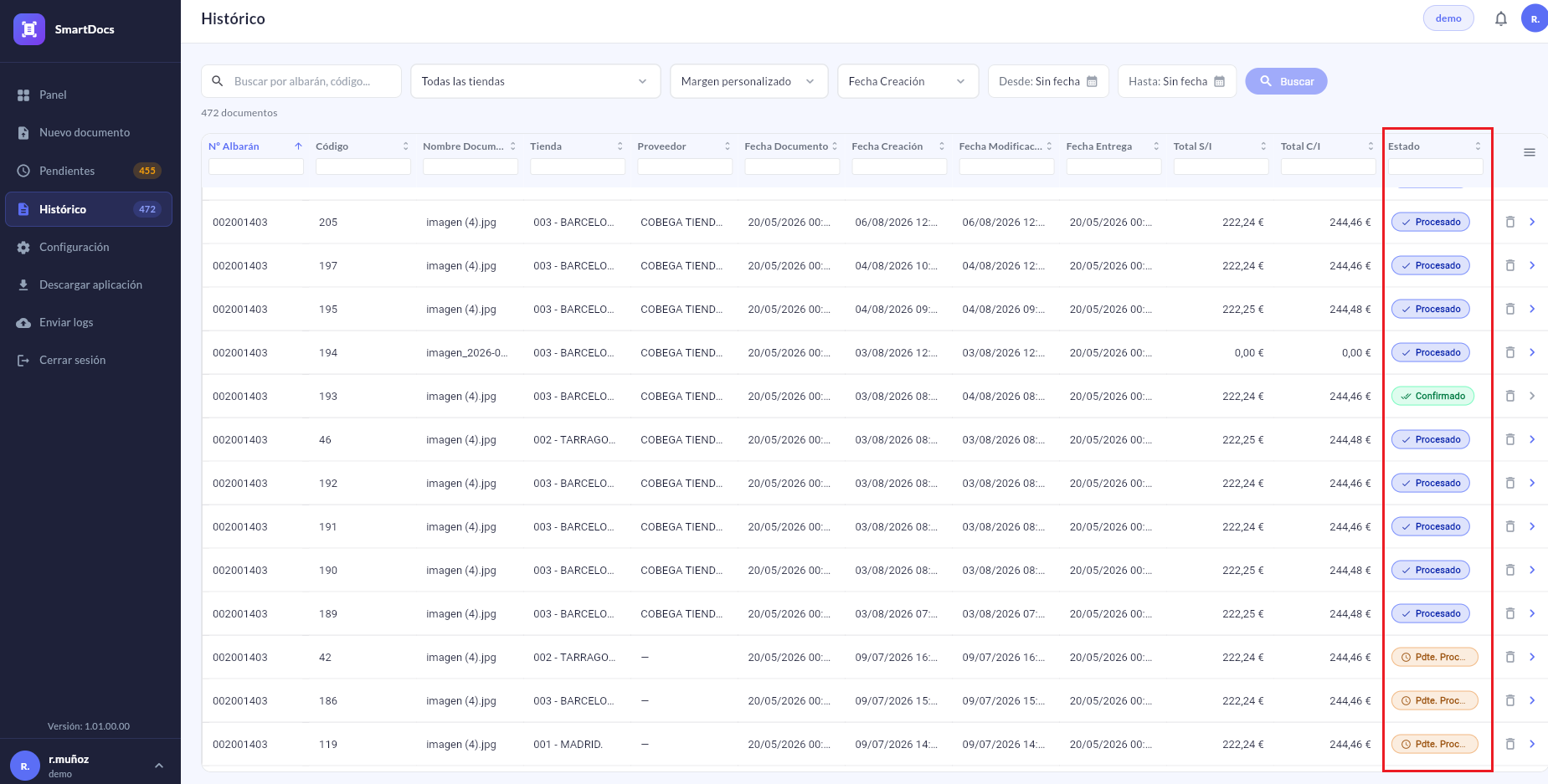
Cada documento tiene un estado, que se ve como una etiqueta de color en el «Panel», el «Histórico» y la pantalla de validación. Los nombres y colores los define tu empresa, pero el ciclo es siempre parecido:
- Recién subido: El documento está subido pero todavía no se ha procesado.
- Procesando: La IA está trabajando en él.
- Procesado: La IA ya lo ha leído y está pendiente de tu revisión.
- Confirmado: Lo has validado y es definitivo. Ya no se puede modificar ni eliminar.
⏳ Procesamiento en segundo plano y avisos #
Una vez subido un documento, la aplicación te lo hace saber de varias formas:
- Una franja azul debajo de la barra superior, visible desde cualquier pantalla, muestra el progreso («Subiendo documento…», «Procesando documento…» o «Procesando en el servidor — 2 de 5»).
- Un aviso de color aparece unos segundos en pantalla: verde si todo ha ido bien, naranja si hay algo a medias y rojo si ha habido un error.
- La campana de la barra superior guarda un historial de los últimos avisos de carga y procesado.
Según cómo tenga configurada tu empresa cada tienda, el procesamiento puede hacerse en el servidor (puedes cerrar la aplicación y seguirá trabajando) o dentro de la aplicación (debes esperar sin cerrarla). Te lo indica la propia pantalla de procesamiento. Los documentos que no lleguen a procesarse quedan en el «Histórico» y se vuelven a procesar al abrirlos.
🔑 Sesión y contraseña #
Entras con el mismo dominio, usuario y contraseña que en NexttDirector. Si ya habías iniciado sesión y no la cerraste, la aplicación te hace entrar automáticamente al abrirla. Si tu usuario está desactivado, o no hay conexión, verás un mensaje explicándolo.
Si olvidas la contraseña, puedes recuperarla desde «¿Olvidaste tu contraseña?». Todo ello se explica en «Perfil de usuario».
🏪 Tiendas #
Casi todo en SmartDocs se organiza por tienda: al subir un documento, al filtrar el «Histórico» y en «Configuración». Si tu usuario solo tiene una tienda, se selecciona sola en «Nuevo documento» y en «Configuración».
🔄 Actualizaciones de la aplicación #
La aplicación móvil comprueba al abrirse si hay una versión nueva. Te lo indica con un asterisco rojo en «Buscar actualizaciones» y, a veces, con la ventana «Nueva versión disponible».
Si pospones varias veces la misma actualización, termina siendo obligatoria. La versión instalada se ve siempre en el menú lateral y en el inicio de sesión.
🌐 Versión web y aplicación móvil #
La aplicación funciona tanto en el navegador como en el móvil, con las mismas pantallas y los mismos datos. Las diferencias son pequeñas:
| Aplicación móvil | Versión web | |
|---|---|---|
| Subir archivos | Con «Subir archivo» | Con «Subir archivo» o arrastrando el archivo a la zona punteada |
| Escanear con cámara | Sí («Usar cámara», una página) | No |
| Calendario en las fechas de la cabecera | No (se escribe la fecha) | Sí («Abrir calendario») |
| Actualizaciones | «Buscar actualizaciones» y aviso de nueva versión | «Descargar aplicación» |
| Listas de documentos | Tarjetas | Tabla con columnas personalizables |
📚 Guía de las pantallas #
- Panel de control: resumen, documentos recientes y acciones rápidas.
- Nuevo documento: subir o escanear documentos.
- Validación de documento: revisar, corregir, guardar y confirmar.
- Histórico y Pendientes: buscar, filtrar, abrir y eliminar documentos.
- Configuración: motor de IA y relaciones aprendidas.
- Perfil de usuario: acceso, contraseña, notificaciones, actualizaciones y cierre de sesión.
❓ Preguntas frecuentes #
¿Por dónde empiezo?
En «Nuevo documento»: elige la tienda, sube un albarán y revisa los datos cuando termine de procesarse.
¿Qué diferencia hay entre «Guardar» y «Confirmar»?
«Guardar» conserva tus cambios y el documento sigue editable. «Confirmar» lo deja como definitivo en NexttDirector y ya no se puede modificar.
¿Puedo cerrar la aplicación mientras se procesa un documento?
Solo si aparece el mensaje «Puedes cerrar la app: la IA seguirá procesando en el servidor.» En el procesamiento dentro de la aplicación tienes que esperar.
Subí un documento y no sé dónde está.
Búscalo en el «Histórico» (o en «Pendientes» si no lo has confirmado). Comprueba que el periodo y la tienda de los filtros incluyen la fecha de creación del documento y pulsa «Buscar».
¿Qué hago si la IA se equivoca en un dato?
Corrígelo en el formulario. Los campos que modificas se marcan como «Editado». Si se equivocó al reconocer un producto o proveedor, elígelo a mano y la aplicación lo recordará.
Elegí mal un producto y ahora la aplicación lo asocia siempre mal.
Elimina esa relación en «Configuración» y vuelve a elegir el producto correcto la próxima vez.
¿Se puede recuperar un documento eliminado?
No. Antes de eliminar, la aplicación avisa de que no se podrá recuperar. Y un documento confirmado no se puede eliminar.
¿Por qué no puedo subir varios documentos a la vez?
Depende de la configuración de la tienda: solo las tiendas con «Procesamiento en grupo» lo permiten.
¿Necesito una cuenta aparte para SmartDocs?
No. Usas tu dominio, usuario y contraseña de NexttDirector.
La aplicación me pide actualizar, ¿es obligatorio?
Al principio puedes pulsar «Más tarde», pero si lo repites para la misma versión, la actualización pasa a ser obligatoria.
La aplicación falla o se comporta de forma rara, ¿qué hago?
Pulsa «Enviar logs» en el menú lateral para que el equipo de soporte pueda diagnosticar el problema y contáctales.