
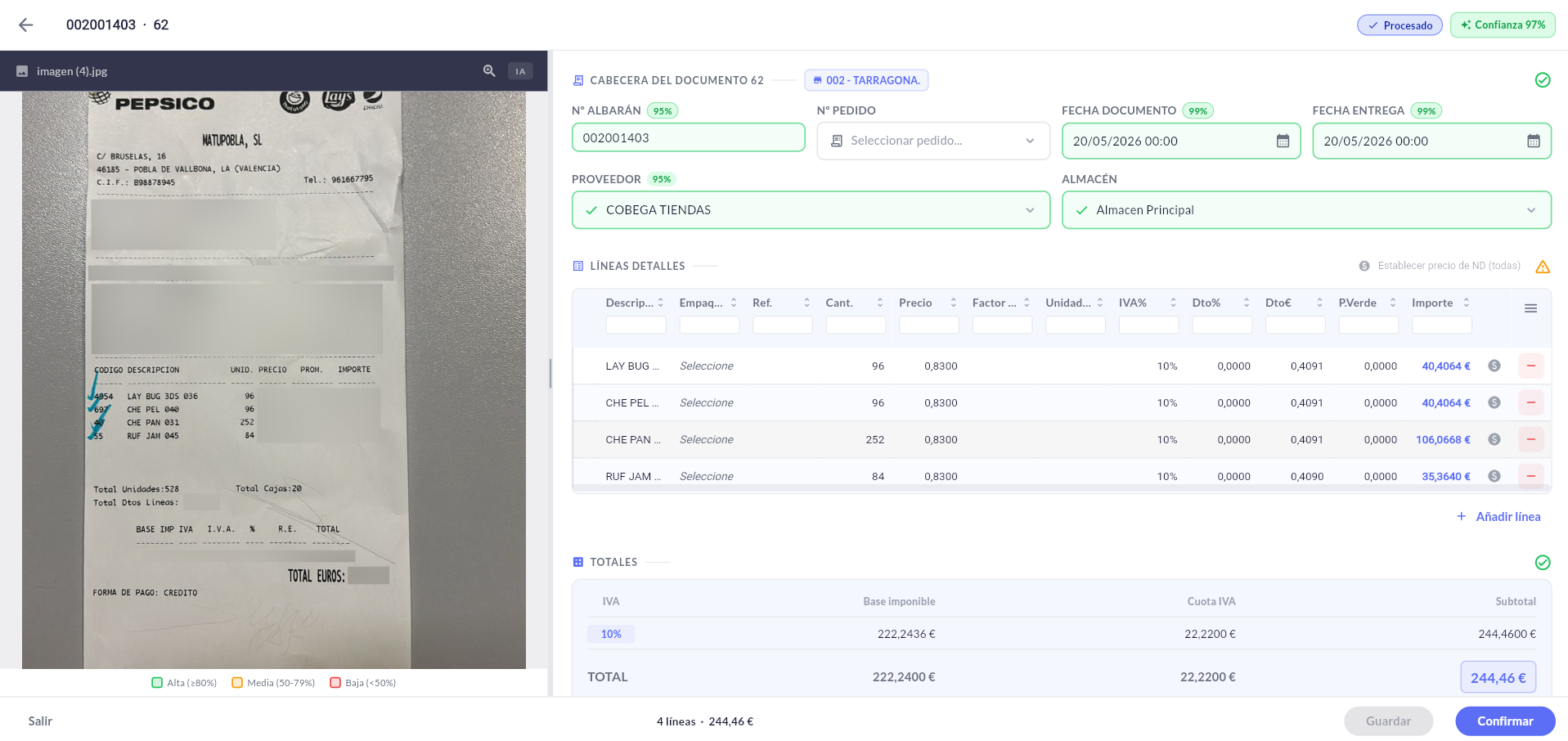
La pantalla de validación es donde revisas un documento (albarán) después de que la inteligencia artificial (IA) lo haya leído. A un lado ves el documento original y al otro un formulario con los datos que ha extraído la IA: cabecera, líneas de producto y totales. Tu trabajo es comprobar que todo coincide con el papel, corregir lo que haga falta, asociar cada línea con el producto correcto y, al final, guardar o confirmar el documento.
A continuación se detalla punto por punto el funcionamiento de la pantalla desde la experiencia directa del usuario.
🎯 Propósito de la pantalla #
Esta pantalla se abre de tres maneras:
- Automáticamente, al terminar de procesarse un documento que acabas de subir, siempre que sigas en «Nuevo documento».
- Pulsando un documento en «Documentos recientes» del «Panel de control».
- Pulsando un documento en el «Histórico» o en «Pendientes de validación».
Arriba ves una barra con la flecha para volver, el número de albarán y el nombre del archivo, la etiqueta de estado del documento y, si la IA ha leído datos, el indicador «Confianza N%» (la confianza media de la IA en la cabecera).
En el ordenador, el documento y el formulario se ven lado a lado; puedes arrastrar la barra divisoria del centro para dar más sitio a uno u otro. En el móvil se ven en dos pestañas: «Documento» y «Formulario».
🔁 Abrir un documento que no se llegó a procesar #
Si abres un documento que subiste pero que se quedó sin procesar (por ejemplo, por un corte de conexión), la aplicación lo procesa de nuevo antes de mostrártelo. Verás una pantalla con el logo y el texto «Procesando documento con IA» (o «Procesando con IA en el servidor») y, al terminar, se abre la validación.
Si el documento está «procesando» todavía y lleva poco tiempo, verás el aviso naranja «Procesando»: «Este documento se está procesando todavía. Inténtalo de nuevo en unos segundos.» Si lleva más de 5 minutos atascado, la aplicación lo reprocesa al abrirlo.
📝 La cabecera del documento #
En la parte superior del formulario está «CABECERA DEL DOCUMENTO» (seguida del código del documento) y, a la derecha, la tienda a la que pertenece. Junto al título hay un indicador: una marca verde cuando todos los campos obligatorios están completos, o un aviso cuando «Hay campos sin informar».
Los campos de la cabecera son:
| Campo | Qué debes hacer |
|---|---|
| Nº ALBARÁN | Comprueba que es el número del albarán. Es obligatorio. |
| Nº PEDIDO | Opcional. Elige el pedido de compra al que corresponde el albarán. Solo se puede elegir después de seleccionar un proveedor. |
| FECHA DOCUMENTO | Fecha (y hora) del albarán. |
| FECHA ENTREGA | Fecha (y hora) de entrega. Es obligatoria. |
| PROVEEDOR | Elige el proveedor en la lista («Seleccionar proveedor…»). Es obligatorio. Se muestra su nombre, CIF y código. |
| ALMACÉN | Elige el almacén («Seleccionar almacén…»). Es obligatorio. La IA nunca lo rellena, lo eliges tú. |
Colores de los campos #
- Los campos que ha leído la IA se colorean según su confianza (verde, naranja o rojo)
- Cuando tú modificas un campo, pasa a color azul y aparece la etiqueta «Editado». Tras guardar, el dato se considera revisado por ti.
- Un proveedor o pedido bien elegido muestra una marca verde.
Qué se rellena solo #
- Si tu usuario solo tiene una tienda o un único almacén, se seleccionan automáticamente.
- La aplicación intenta reconocer el proveedor y los productos por sí sola usando lo aprendido en documentos anteriores (ver «Configuración»).
Cambiar de proveedor #
Al cambiar de proveedor en un documento que ya tenía uno:
- Se borra el pedido elegido (los pedidos dependen del proveedor).
- Se desvinculan los productos de las líneas ya asociados, porque cada proveedor tiene su propio catálogo. La cantidad, los descuentos y el IVA de cada línea se mantienen, y tendrás que volver a elegir el producto de cada línea.
📦 Líneas detalles: asociar productos #
Bajo la cabecera está «LÍNEAS DETALLES», una tabla con una fila por cada producto del albarán. Un indicador a su lado te dice el estado global: marca verde si todas las líneas tienen producto y empaquetado, o cuántas líneas faltan por completar.
Importante: la tabla está bloqueada hasta que elijas un proveedor. Si pulsas sobre ella sin proveedor verás el aviso naranja «Proveedor requerido»: «Selecciona un proveedor antes de editar las líneas.» Además, en la cabecera de la sección verás el indicador «Sin proveedor»; si pasas el cursor por encima, dice «Selecciona un proveedor para editar las líneas».
Columnas de la tabla #
| Columna | Qué es |
|---|---|
| (marca) | Estado de la línea (ver abajo). |
| Descripción | El producto. Se elige de la lista. |
| Empaquetado | El formato en que viene (caja, bandeja…). Se elige de la lista. |
| Ref. | Referencia. Se rellena al elegir el empaquetado. |
| Cant. | Cantidad. |
| Precio | Precio unitario. |
| Factor Empaq. | Cuántas unidades trae cada empaquetado. No se edita. |
| Unidades Tot. | Cantidad por factor de empaquetado, con su unidad de medida. No se edita. |
| IVA% | Porcentaje de IVA. |
| Dto% | Descuento en porcentaje. |
| Dto€ | Descuento fijo en euros por unidad. |
| P.Verde | Tasa ecológica (punto verde). |
| Importe | Importe de la línea. Se calcula solo y no se edita. |
«Factor Empaq.» y «Unidades Tot.» solo se rellenan cuando la línea ya tiene producto y empaquetado asociados.
En el último tramo de cada fila hay dos botones: el del euro («Establecer precio de NexttDirector») y el signo menos rojo (eliminar la línea).
Marca de estado de cada línea #
- Marca verde: «Línea completa, lista para confirmar».
- Marca naranja: «Producto asignado — selecciona el empaquetado para confirmar la línea».
- Sin marca: la línea aún no tiene producto asociado.
- Una ruedecita gris indica que se está intentando identificar el producto con uno de NexttDirector
.
Asociar producto y empaquetado (en dos pasos) #
- Pulsa la celda Descripción de la línea. Se abre un buscador («Buscar producto…») con los productos del proveedor. Escribe para filtrar y elige el que corresponda.
- Si el producto tiene un único empaquetado, se asigna automáticamente y la línea queda completa.
- Si tiene varios, pulsa la celda Empaquetado (que muestra «Seleccione»), busca («Buscar empaquetado…») y elige el formato.
Si no hay resultados, el buscador te lo indica: «Seleccione un proveedor primero», «Sin productos para «nombre del proveedor»» o, en el empaquetado, «Seleccione un producto primero».
Cada vez que asocias una línea, la aplicación recuerda la relación entre el texto que leyó la IA y el producto que elegiste. La próxima vez que aparezca ese mismo texto, lo asociará sola. Puedes ver y borrar estas relaciones en «Configuración».
Precios y descuentos de NexttDirector #
- Al asociar un producto, si la línea no tenía precio (o era 0), la aplicación trae el precio, los descuentos, la tasa ecológica y el IVA de NexttDirector. Si el IVA ya estaba informado, lo respeta.
- Si la línea ya tenía un precio, no se toca.
- Para forzar el precio de NexttDirector en una línea, pulsa el botón del euro de esa fila. Solo está activo cuando la línea tiene empaquetado; si no, su ayuda dice «Selecciona el empaquetado para poder traer el precio». Te pregunta «¿Establecer el precio de NexttDirector para …?» y avisa: «Se sobrescribirá el precio actual con el precio de ND.»
- Para hacerlo en todas las líneas a la vez, pulsa «Establecer precio de ND (todas)», encima de la tabla. Te pregunta «¿Aplicar el precio de NexttDirector a todas las líneas?»: «Se sobrescribirá el precio actual de todas las líneas con empaquetado seleccionado.» Solo afecta a las líneas que ya tienen empaquetado.
Editar, añadir y eliminar líneas #
- Editar: pulsa una celda (cantidad, precio, IVA, descuentos, referencia…) y escribe. En los campos numéricos solo se admiten cifras, coma y punto. Pulsa Intro o sal de la celda para aceptar; con Escape se cancela el cambio.
- Añadir línea: pulsa «Añadir línea» (debajo de la tabla). Se crea una línea nueva con cantidad 1 y precio 0, resaltada en azul, y la tabla se desplaza hasta ella.
- Eliminar línea: pulsa el signo menos rojo de la fila. Te pregunta «¿Está seguro que desea eliminar la línea …?» con el texto «La línea se eliminará del documento.» La eliminación no se guarda hasta que pulses «Guardar».
Ordenar, filtrar y personalizar la tabla #
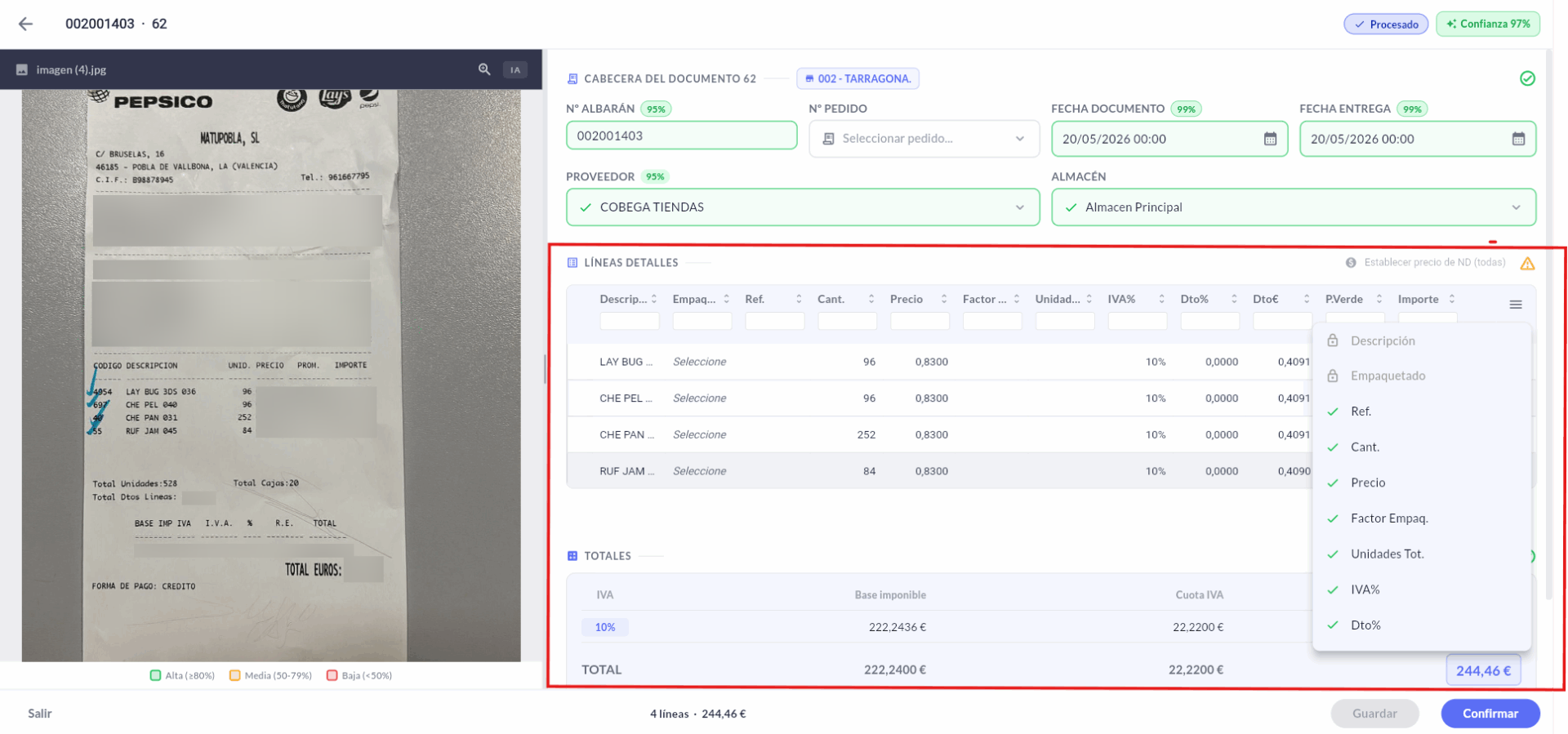
🧮 Totales #
Al final del formulario, «TOTALES» muestra una tabla con las columnas «IVA», «Base imponible», «Cuota IVA» y «Subtotal», con una fila por cada tipo de IVA que aparece en las líneas, y una última fila «TOTAL» con el importe total del documento. Se recalcula solo cada vez que cambias una línea. Si no hay líneas, verás «Sin líneas».
✅ Guardar, confirmar y salir #
En la barra inferior tienes el resumen («N líneas · importe total con impuestos») y los botones:
- «Salir»: vuelve atrás. Si tienes cambios sin guardar, te pregunta «¿Estás seguro que desea salir de este documento sin guardar los cambios?» con «Los cambios no se guardarán».
- «Guardar»: guarda tus cambios y el documento sigue abierto y editable. Solo está activo cuando has cambiado algo; mientras tanto aparece «Cambios sin guardar» en naranja junto al resumen. Al terminar verás «Actualizado»: «Documento SmartDocs actualizado correctamente».
- «Confirmar»: guarda y deja el documento como definitivo en NexttDirector.
Antes de confirmar #
La aplicación comprueba que no falte nada:
- «Cabecera incompleta»: «Hay campos obligatorios sin informar». Los obligatorios son Nº Albarán, Proveedor, Almacén y Fecha de entrega.
- «Sin líneas»: «El documento no tiene líneas detalle. No es posible confirmar un documento sin ninguna línea asociada.»
- «Líneas incompletas»: «Hay N líneas sin producto y empaquetado asociados. Completa o elimina esas líneas antes de confirmar.» (pulsa «Entendido»).
Si todo está bien, te pide confirmación: «¿Estás seguro que desea confirmar este documento?» con el aviso «Tras cerrar el documento este no podrá ser modificado». Al aceptar, verás «Actualizado y confirmado» («Documento confirmado correctamente») y volverás a la pantalla anterior.
Documentos ya confirmados #
Un documento confirmado se abre en solo lectura: puedes consultarlo, pero no cambiar nada ni eliminar líneas, y la única opción de la barra inferior es «Salir». No hay botones «Guardar» ni «Confirmar».
❓ Preguntas frecuentes #
He cambiado el proveedor y mis productos han desaparecido.
Es normal: cada proveedor tiene su propio catálogo. La aplicación desvincula los productos de las líneas para que los asocies de nuevo con el catálogo del nuevo proveedor. La cantidad, los descuentos y el IVA se conservan.
¿Qué diferencia hay entre «Guardar» y «Confirmar»?
«Guardar» solo guarda tus cambios y puedes seguir editando el documento después. «Confirmar» lo guarda y lo deja definitivo en NexttDirector, creando un albarán de compra a través de los datos existentes en el documento SmartDoc: después ya no se puede modificar ni eliminar.
Me dice que ya existe un albarán con ese número.
Ese número de albarán ya está registrado para la tienda. Revisa el «Nº ALBARÁN» (puede que la IA lo haya leído mal o que ya exista otro albarán con ese mismo número) y vuelve a pulsar «Confirmar».
¿Por qué la IA se ha equivocado en un dato y aparece en rojo o naranja?
El color indica la confianza de la IA. Rojo o naranja significa que conviene revisarlo. Corrígelo: al editarlo pasa a azul («Editado»).