
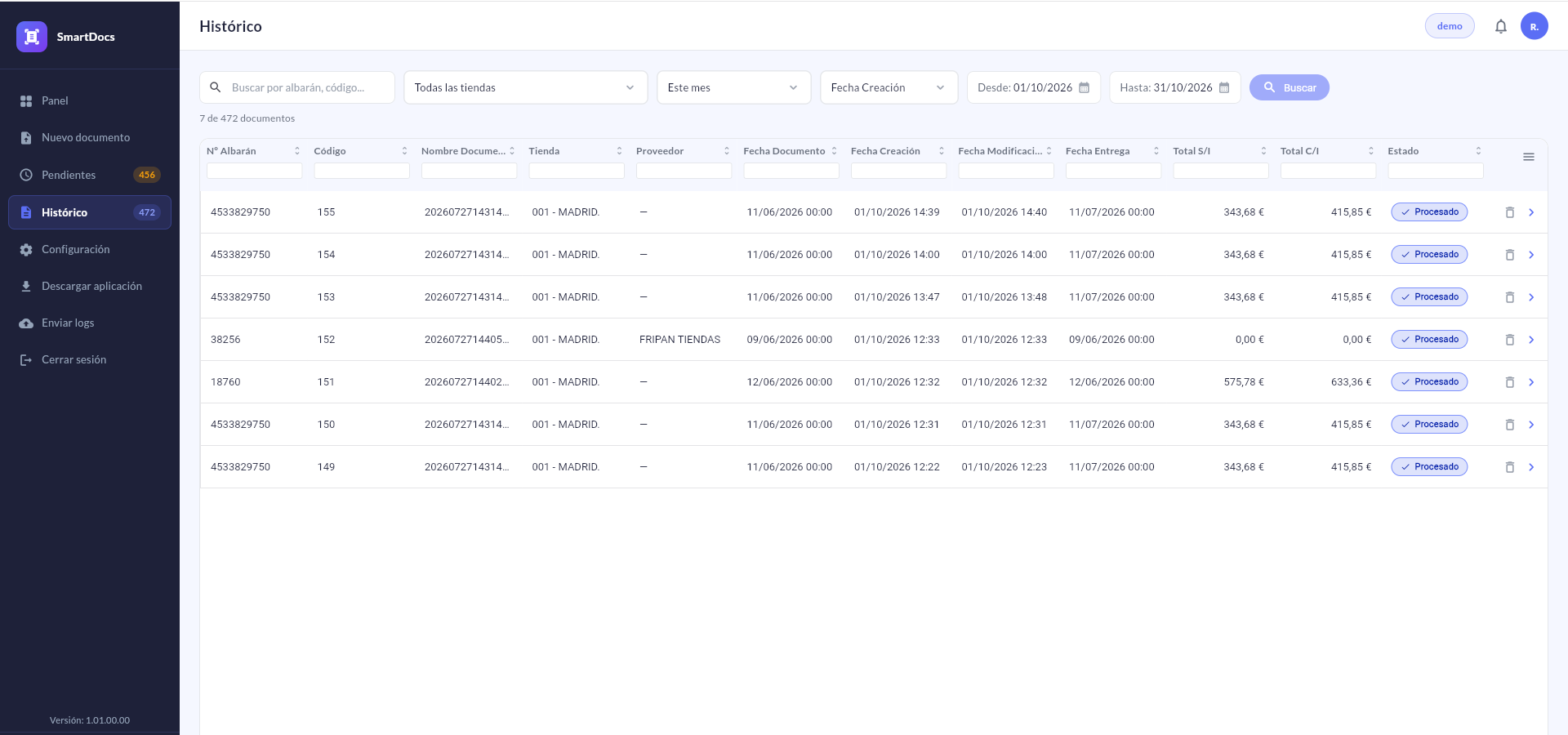
«Histórico» y «Pendientes de validación» son las dos pantallas donde consultas tus documentos (albaranes).
Las dos funcionan igual: una lista con buscador y filtros, desde la que puedes abrir un documento para revisarlo o eliminar los que no necesites. La diferencia es qué documentos muestran: el «Histórico» enseña todos, y «Pendientes de validación» solo los que todavía no has confirmado.
A continuación se detalla punto por punto el funcionamiento de la pantalla desde la experiencia directa del usuario.
🎯 Propósito de la pantalla #
Se utiliza para:
- Encontrar un documento concreto por su número de albarán o su código.
- Ver en qué estado está cada documento.
- Abrir un documento para revisarlo, corregirlo o confirmarlo (ver el documento «Validación de documento»).
- Eliminar un documento subido por error.
Se accede desde el menú lateral: «Histórico» (con el número total de documentos al lado) y «Pendientes» (con el número de documentos sin confirmar, en naranja). En el móvil, «Histórico» también está en la barra inferior; «Pendientes» está en el menú lateral, que se abre con el icono de las tres rayas.
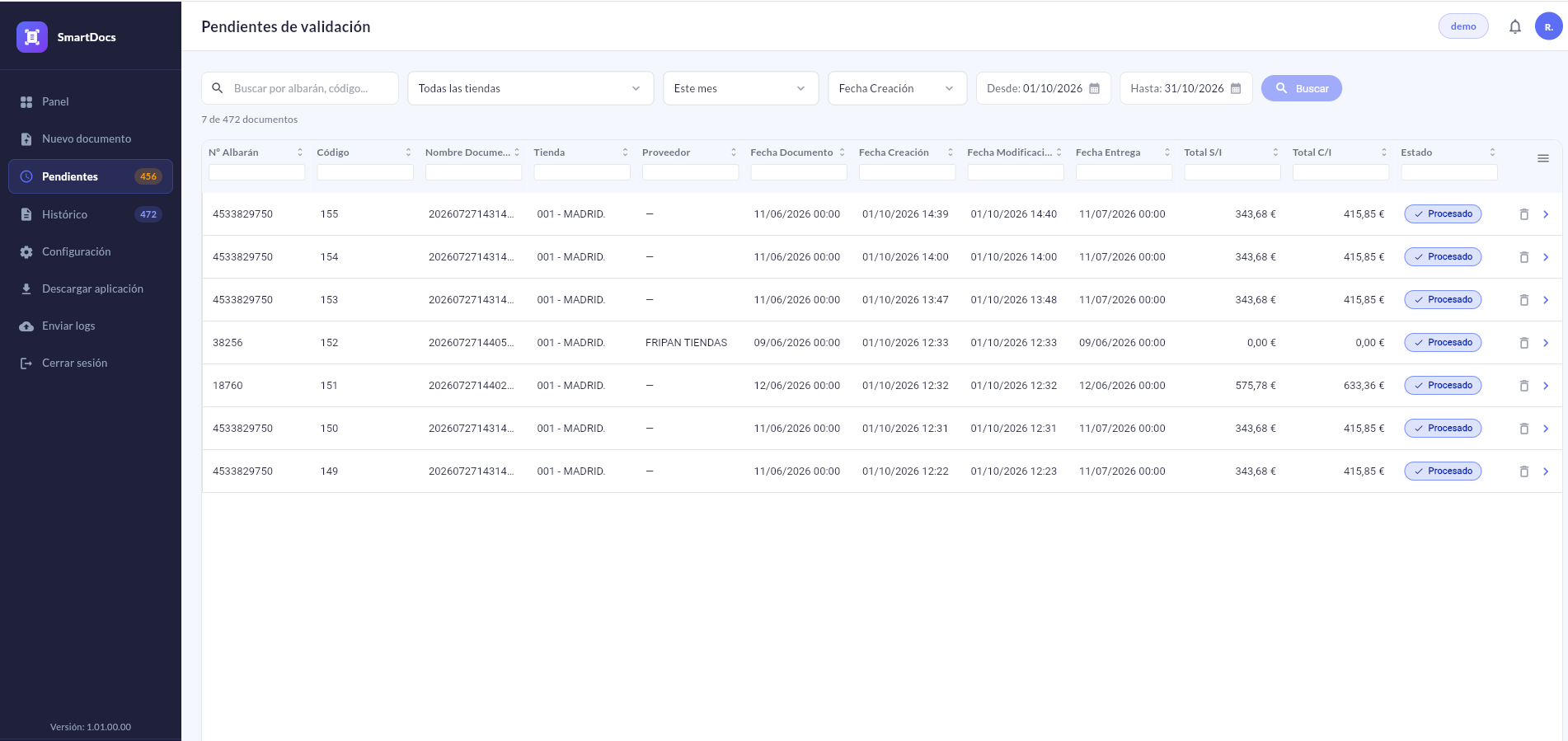
La pantalla «Pendientes de validación» excluye los documentos confirmados. Por tanto, incluye también los que están recién subidos, en proceso o con algún problema, que todavía necesitan atención.
🔎 Buscar y filtrar #
En la parte superior tienes estos controles:
| Control | Funcionalidad |
|---|---|
| CUADRO DE BÚSQUEDA («Buscar por albarán, código…») | Filtra la lista mientras escribes, por número de albarán, código o identificador del documento. |
| TIENDA («Seleccionar tienda…») | Por defecto «Todas las tiendas». Elige una para ver solo sus documentos. |
| PERIODO («Seleccionar periodo…») | Rango de fechas predefinido. |
| TIPO DE FECHA («Tipo de fecha…») | Sobre qué fecha se aplica el periodo: «Fecha Creación», «Fecha Documento» o «Fecha Entrega». |
| DESDE / HASTA | Las fechas del rango. Al pulsarlas se abre un calendario. |
| «BUSCAR» | Aplica la tienda y las fechas elegidas y recarga los documentos. |
Por defecto se muestra «Este mes» según «Fecha Creación».
Los periodos disponibles son: «Hoy», «Ayer», «Esta semana», «Semana anterior», «Últimas dos semanas», «Este mes», «El mes pasado», «Este trimestre», «El trimestre pasado», «Este año», «El año pasado» y «Margen personalizado».
Si cambias una fecha «Desde» o «Hasta» a mano, el periodo pasa automáticamente a «Margen personalizado».
Importante: el cuadro de búsqueda actúa al momento, pero los cambios de tienda, periodo, tipo de fecha y fechas no se aplican hasta que pulses «Buscar». El botón se resalta cuando tienes cambios pendientes de aplicar.
Encima de la lista, un contador te indica cuántos documentos ves: «12 documentos», o «5 de 12 documentos» si hay filtros aplicados.
Tus filtros se conservan mientras sigas con la sesión abierta, aunque cambies de pantalla, y cada pantalla («Histórico» y «Pendientes») guarda los suyos.
Si no hay resultados, verás «No hay documentos» o, si estás buscando, «No hay documentos que coincidan con la búsqueda».
🗂️ La tabla de documentos (ordenador) #
En el ordenador los documentos se muestran en una tabla, del más reciente al más antiguo. Las columnas son:
«Nº Albarán», «Código», «Nombre Documento», «Tienda», «Proveedor», «Fecha Documento», «Fecha Creación», «Fecha Modificación», «Fecha Entrega», «Total S/I» (total sin impuestos), «Total C/I» (total con impuestos) y «Estado».
Puedes personalizarla:
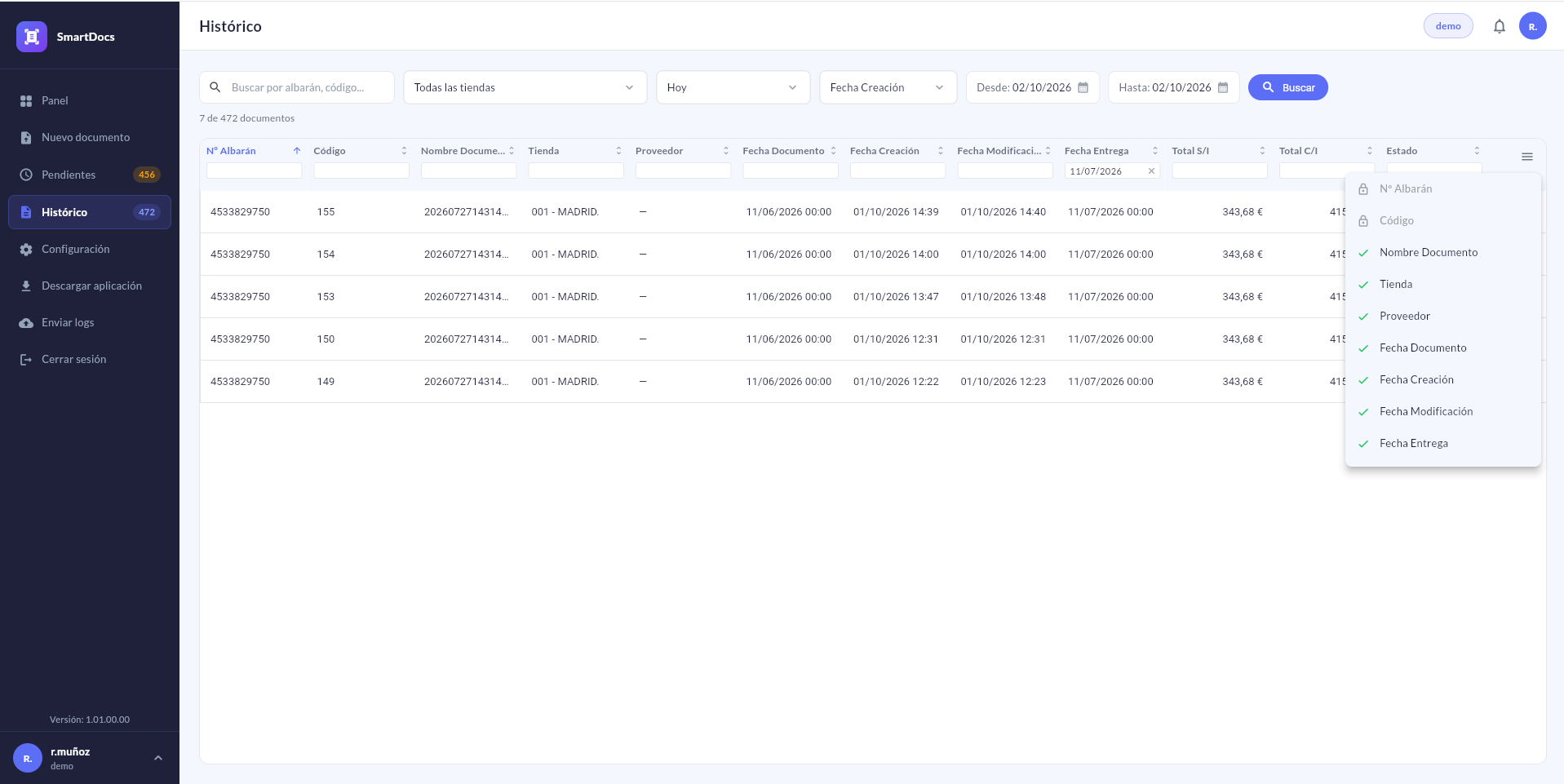
- Ordenar: pulsa el título de una columna (ascendente, descendente y una tercera pulsación quita el orden). Puedes ordenar por varias columnas seguidas.
- Filtrar por columna: cada columna tiene un cuadro de texto bajo el título. Si nada coincide, verás «Ningún documento coincide con los filtros de columna».
- Reordenar: arrastra el título de una columna a otro sitio.
- Cambiar el ancho: arrastra el borde entre dos títulos.
- Mostrar u ocultar columnas: con el icono de menú de la esquina («Mostrar/ocultar columnas»). «Nº Albarán» y «Código» están bloqueadas y siempre se ven.
La aplicación recuerda el orden, el ancho y las columnas visibles de cada tabla, incluso después de cerrar sesión.
📱 La lista en el móvil #
En el móvil cada documento es una tarjeta con una franja lateral del color de su estado.
Muestra:
- El número de albarán (o «Sin número») y la etiqueta de estado.
- Una línea con el código («Cód. …»), la tienda y el proveedor.
- Las fechas resumidas: «Doc», «Cre» y «Ent» (documento, creación y entrega).
- El total con impuestos, en grande, a la derecha.
Los filtros se muestran agrupados de dos en dos para ocupar menos. Para recargar la lista, arrastra la pantalla hacia abajo.
🏷️ Estados y colores #
Cada documento tiene una etiqueta de color con su estado. Los nombres y los colores los define tu empresa en NexttDirector, así que pueden variar.
Como referencia, el primer estado (recién subido) suele ser azul y el estado final (confirmado) suele ser verde. En la etiqueta también aparece un icono que orienta sobre el tipo de estado.
✏️ Abrir un documento #
Pulsa sobre cualquier fila (o tarjeta) para abrir el documento y revisarlo.
- Si el documento se quedó sin procesar, la aplicación lo procesa de nuevo antes de abrirlo (verás una pantalla con el logo y «Procesando documento con IA»).
- Si sigue procesándose y lleva poco tiempo, verás el aviso naranja «Procesando»: «Este documento se está procesando todavía. Inténtalo de nuevo en unos segundos.»
- Si el documento no tiene archivo, verás el aviso rojo «Documento sin fichero».
- Si el documento está confirmado, se abre en solo lectura.
🗑️ Eliminar un documento #
- En el ordenador: pulsa el icono de la papelera («Eliminar documento») al final de la fila.
- En el móvil: mantén pulsada la tarjeta.
Aparece la pregunta «¿Seguro que quieres eliminar el documento CÓDIGO de la tienda NOMBRE?» con el texto «Si lo elimina, no podrá recuperarlo.» Pulsa «Aceptar» para eliminarlo o «Cancelar» para dejarlo como está. Al eliminarlo verás «Documento eliminado»: «El documento ha sido eliminado correctamente».
No todos los documentos se pueden eliminar:
- Un documento confirmado no se puede eliminar. Verás el aviso rojo «No se puede eliminar»: «El documento … no se puede eliminar porque está en estado «Confirmado».»
- Si el servidor no lo permite, verás «No se pudo eliminar»: «El documento está cerrado o hubo un problema al eliminarlo.»
⏳ Pendientes de validación #
Esta pantalla («Pendientes de validación») funciona exactamente igual que el «Histórico», con los mismos filtros, columnas y acciones, pero sin los documentos confirmados. Conforme vayas confirmando documentos, desaparecen de esta lista y se reduce el número naranja del menú «Pendientes».
El número del menú «Pendientes» cuenta todos los documentos sin confirmar; no depende de los filtros que tengas puestos.
❓ Preguntas frecuentes #
No encuentro un documento que acabo de subir, ¿dónde está?
Comprueba los filtros: por defecto solo se muestra «Este mes» según «Fecha Creación». Si tienes otra tienda o periodo elegidos, cámbialos y pulsa «Buscar». También puedes escribir su número o código en el cuadro de búsqueda.
He cambiado el periodo y la lista no ha cambiado.
Los cambios de tienda, periodo y fechas solo se aplican al pulsar «Buscar».
¿Qué diferencia hay entre «Histórico» y «Pendientes»?
El «Histórico» muestra todos los documentos. «Pendientes de validación» muestra solo los que aún no has confirmado.
¿Por qué no puedo eliminar un documento?
Si está confirmado no se puede eliminar. Verás el aviso «No se puede eliminar». Los que aún no están confirmados sí se pueden eliminar.
He eliminado un documento por error, ¿lo puedo recuperar?
No. La aplicación te avisa antes de eliminar: «Si lo elimina, no podrá recuperarlo.» Tendrás que volver a subir el archivo.
¿Cómo elimino un documento en el móvil?
Mantén pulsada su tarjeta y acepta la pregunta de confirmación.
Al abrir un documento me sale «Procesando» y no me deja entrar.
El documento sigue procesándose. Espera unos segundos y vuelve a intentarlo. Si tarda demasiado, la aplicación lo reprocesa automáticamente al abrirlo pasados unos minutos.
He quitado una columna y ahora no la encuentro.
Pulsa el icono de menú de la esquina de la tabla («Mostrar/ocultar columnas») y vuelve a marcarla.
Mi compañero ha subido documentos y no me aparecen.
Pulsa «Buscar» (o arrastra la pantalla hacia abajo en el móvil) para recargar la lista.