
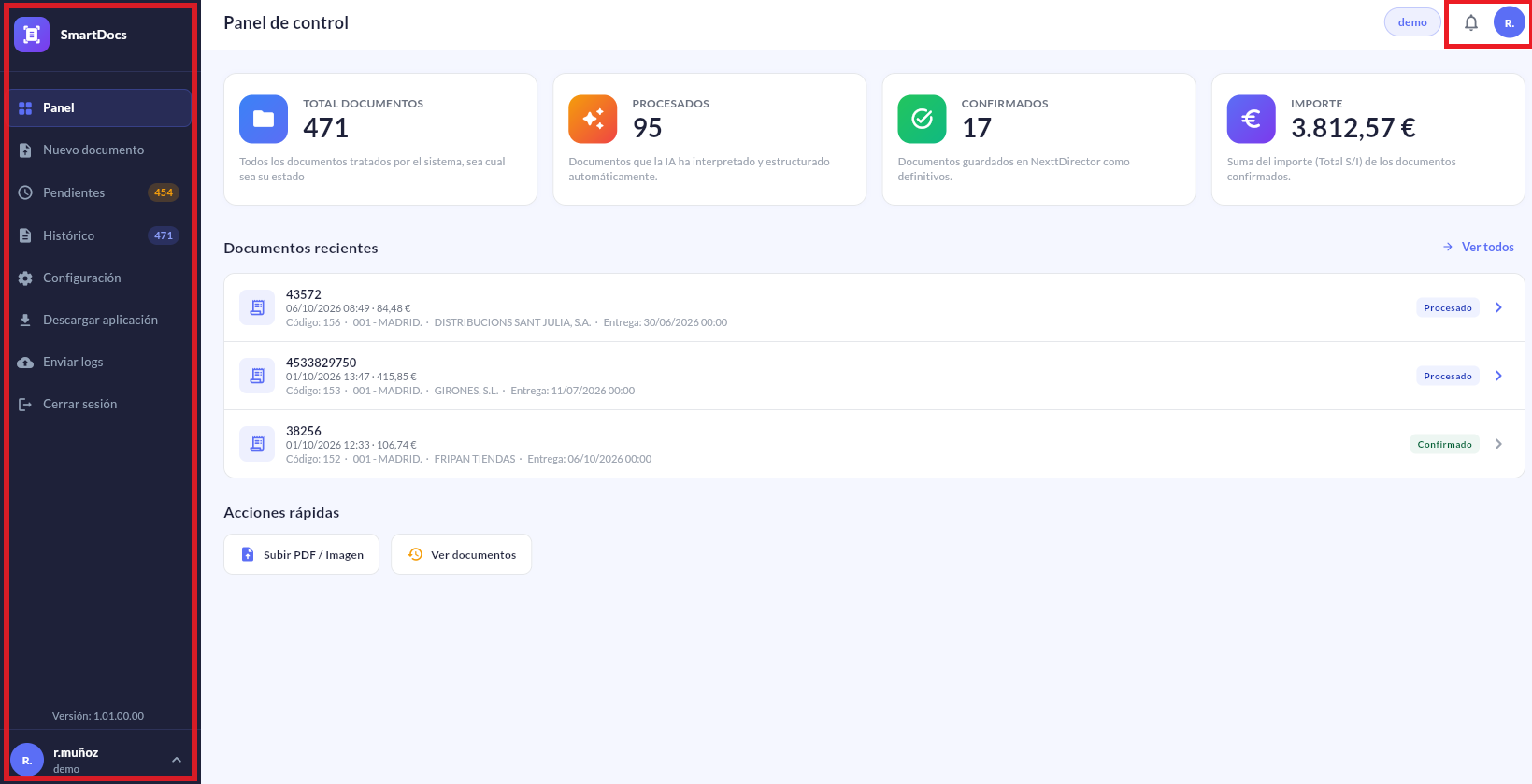
Nextt SmartDocs App no tiene una pantalla de «perfil» propiamente dicha. Todo lo relativo a tu cuenta está repartido en cuatro sitios: la pantalla de inicio de sesión (y la de recuperar contraseña), tu ficha de usuario en el menú lateral y en la barra superior, la campana de notificaciones y las opciones del menú lateral para actualizar la aplicación y enviar registros a soporte. Este documento explica todo ello.
A continuación se detalla punto por punto el funcionamiento de la pantalla desde la experiencia directa del usuario.
🎯 Propósito de la pantalla #
Aquí explicamos cómo entrar y salir de la aplicación, cómo saber con qué usuario y empresa estás trabajando, cómo recuperar tu contraseña, cómo leer tus notificaciones y cómo mantener la aplicación actualizada.
🔑 Inicio de sesión #
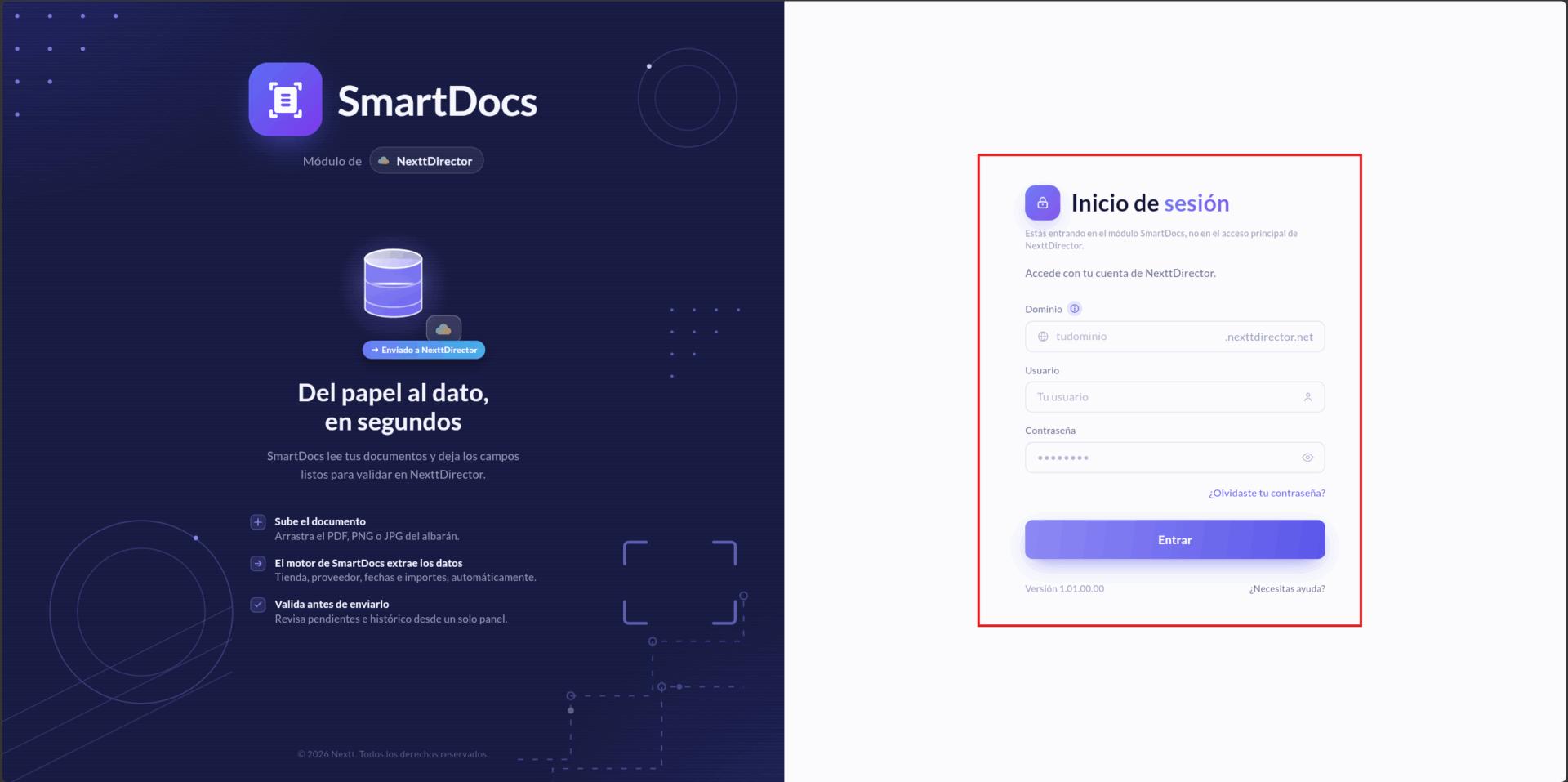
SmartDocs es un módulo de NexttDirector: usa el mismo dominio, usuario y contraseña que ya tienes en NexttDirector. No necesitas registrarte de nuevo. La propia pantalla lo recuerda con el texto «Estás entrando en el módulo SmartDocs, no en el acceso principal de NexttDirector.»
Para entrar rellena:
- Dominio: el nombre que identifica a tu empresa en NexttDirector. Escribe solo ese nombre, sin «.nexttdirector.net» ni «https://».
- Usuario: el mismo con el que accedes a NexttDirector.
- Contraseña: la misma contraseña de NexttDirector.
- Pulsa «Entrar» (o Intro en el teclado).
En la parte inferior de la pantalla tienes el enlace de ayuda («Ayuda para acceder»), que explica cada campo, y la versión de la aplicación.
Entrada automática #
Si ya habías iniciado sesión y no la cerraste, al abrir la aplicación entrarás automáticamente sin tener que volver a introducir tus datos. Mientras se comprueba la sesión, verás un indicador de carga en lugar del formulario y, después, accederás directamente al «Panel de control».
Mensajes de error al acceder #
| Lo que ves | Qué significa |
|---|---|
| «Error de credenciales»: «Falta rellenar el campo Dominio» | No has escrito el dominio. |
| «Dominio incorrecto»: «Dominio desconocido. Introduzca un dominio existente» | El dominio no existe. Revisa que lo has escrito bien y sin «.nexttdirector.net». |
| «Error de credenciales»: «Las credenciales son incorrectas. Por favor, verifica tus datos.» | El usuario o la contraseña no coinciden. |
| «Usuario inactivo»: «El usuario está inactivo. Contacte con administración.» | Tu usuario está desactivado en NexttDirector. |
| «Error en el servidor»: «El servidor no responde. Por favor, intenta más tarde.» | El servidor no está disponible en este momento. |
| «Error de conexión»: «Para iniciar sesión debes estar conectado a la red.» | No tienes conexión a Internet. |
| «Fallo de conexión»: «No hay conexión a Internet. Inténtalo de nuevo más tarde.» | Al abrir la aplicación con una sesión guardada no hay conexión. Sin conexión no se puede entrar. |
🔐 Recuperar la contraseña #
Si no recuerdas tu contraseña:
- En el inicio de sesión pulsa «¿Olvidaste tu contraseña?», justo debajo del campo de contraseña.
- Escribe tu Dominio y el Correo electrónico de tu cuenta de NexttDirector.
- Pulsa «Recuperar contraseña».
- Si todo va bien, verás el aviso verde «Correo enviado a …» y una ventana con el texto «Se ha enviado un correo a la dirección … con las instrucciones para recuperar la contraseña». Sigue las instrucciones del correo.
Como la contraseña es la misma que la de NexttDirector, se actualiza en ambos accesos. Con el enlace «Volver al inicio de sesión» regresas a la pantalla anterior.
Posibles problemas:
- «Debes introducir el dominio» (aviso rojo): falta el dominio.
- «Dominio inválido» (aviso rojo): el dominio no existe.
- Ventana «Error»: «Ha ocurrido un error al enviar el correo a la dirección … ya que no está registrado en el sistema»: ese correo no figura en NexttDirector. Prueba con el correo con el que te dieron de alta.
Si cambias tu contraseña, la aplicación guarda la anterior para entrar automáticamente; si ya no vale, verás de nuevo el formulario de inicio de sesión y tendrás que escribir la nueva.
👤 Tu ficha de usuario #
La aplicación te muestra con qué usuario y empresa estás trabajando, para que compruebes de un vistazo que la sesión es la correcta:
- En el menú lateral (abajo del todo): un círculo con las iniciales de tu usuario, tu nombre de usuario y el dominio de tu empresa.
- En la barra superior: el mismo círculo con tus iniciales y, en el ordenador, una etiqueta con el nombre de tu empresa.
Al pulsar el círculo se abre un pequeño menú con tu usuario, el dominio y la opción «Cerrar sesión».
🚪 Cerrar sesión #
Puedes cerrar sesión desde «Cerrar sesión» en el menú lateral o desde el menú del círculo de iniciales. La aplicación te pregunta «¿Estás seguro que desea cerrar sesión?», y te avisa de que «Si cierra sesión, deberá introducir sus credenciales nuevamente para acceder a la aplicación.» Pulsa «Aceptar» para salir o «Cancelar» para quedarte.
Al cerrar sesión se borran los datos de tu sesión en este dispositivo y vuelves al inicio de sesión. Se conservan tus preferencias de tablas (columnas visibles, orden y ancho).
🔔 Notificaciones (la campana) #
En la barra superior hay una campana. Cuando tienes avisos sin leer, se rellena y muestra un círculo rojo con el número de avisos (aparece «9+» si hay más de nueve).
Al pulsarla se abre el panel «Notificaciones» con tus últimos 20 avisos, del más reciente al más antiguo. Cada uno muestra un título (por ejemplo, «Carga completada · nombre de la tienda»), un mensaje y la fecha y hora. Los avisos correctos se ven con un fondo verde suave y los errores con un fondo rojo suave. Los errores más habituales son «Error al subir documentos» cuando un documento se queda sin procesar. Al abrir el panel, todos los avisos se marcan como leídos. Si no hay ninguno, verás «Sin notificaciones».
Para cerrar el panel, vuelve a pulsar la campana o pulsa fuera.
🔄 Actualizaciones de la aplicación #
- En la aplicación móvil, al abrirla se comprueba si hay una versión nueva. Si la hay, aparece un asterisco rojo (*) junto a «Buscar actualizaciones» en el menú lateral, que te lleva a la ficha de la aplicación en Google Play para actualizarla.
- Además, puede aparecer la ventana «Nueva versión disponible»: «Hay una actualización disponible (v…). Tu versión actual es v…. ¿Quieres actualizar ahora?» con los botones «Más tarde» y «Actualizar». Se muestra como mucho una vez al día.
- Si pulsas «Más tarde» varias veces para la misma versión, la actualización pasa a ser obligatoria: la ventana dice «La actualización a v… es necesaria para continuar» y solo aparece el botón «Actualizar».
- En la versión web, esta opción del menú se llama «Descargar aplicación» y abre también la ficha de la aplicación para instalarla en el móvil.
La versión instalada aparece siempre en el menú lateral («Versión: …») y en la pantalla de inicio de sesión.
☁️ Enviar logs #
Si la aplicación falla o se comporta de forma rara, el equipo de soporte puede pedirte que pulses «Enviar logs» en el menú lateral.
Envía los registros internos de uso al equipo técnico para poder diagnosticar el problema. Verás un aviso «Enviando logs…» y después «Envío completado correctamente» o, si algo falla, «Hubo un error al enviar los logs».
En la versión web, la opción aparece apagada si no hay registros que enviar.
📱 Menú lateral y barra inferior en el móvil #
En el ordenador el menú lateral está siempre visible. En el móvil se abre pulsando el icono de las tres rayas de la barra superior, y abajo hay una barra con tres accesos: «Panel», «Nuevo» (nuevo documento) e «Histórico». «Pendientes» y «Configuración» solo están en el menú lateral.
❓ Preguntas frecuentes #
¿Necesito una cuenta nueva para SmartDocs?
No. Usas el mismo dominio, usuario y contraseña que en NexttDirector.
¿Qué pongo en «Dominio»?
Solo el nombre que identifica a tu empresa en NexttDirector, sin «.nexttdirector.net» ni «https://».
Me dice «Dominio desconocido», pero es el de mi empresa.
Revisa que no hayas escrito la parte «.nexttdirector.net» ni «https://» y que no haya errores de escritura. Si sigue igual, consulta a administración cuál es tu dominio.
Me dice «El usuario está inactivo», ¿qué hago?
Tu usuario está desactivado en NexttDirector. Contacta con administración.
He olvidado mi contraseña, ¿cómo la recupero?
Pulsa «¿Olvidaste tu contraseña?», escribe tu dominio y el correo de tu cuenta, y pulsa «Recuperar contraseña». Recibirás un correo con las instrucciones. La nueva contraseña sirve también para NexttDirector.
Me dice que mi correo no está registrado en el sistema.
Ese correo no figura en NexttDirector para ese dominio. Prueba con el correo con el que te dieron de alta o pide a administración que lo revise.
He cambiado mi contraseña y ahora la aplicación me pide entrar otra vez.
Es normal. La aplicación guarda la contraseña anterior para entrar automáticamente; al no ser ya válida, te muestra el formulario. Escribe la nueva y vuelve a entrar.
¿Cómo sé con qué empresa y usuario estoy conectado?
Abajo del menú lateral, en la ficha de usuario, se ven tus iniciales, tu usuario y el dominio. En el ordenador, la empresa aparece también arriba a la derecha.
¿Qué pasa con mis tablas y filtros al cerrar sesión?
Se conservan tus preferencias de columnas (orden, ancho y visibilidad). Los filtros y la tienda elegida se borran.
Me sale «Nueva versión disponible» todos los días, ¿tengo que actualizar?
Puedes pulsar «Más tarde», pero si lo haces varias veces para la misma versión, la actualización se vuelve obligatoria. Lo mejor es actualizar cuanto antes desde «Buscar actualizaciones».
No me aparecen notificaciones.
Ábrela pulsando la campana para cargar los últimos avisos. Si sigue vacía es que todavía no hay ninguno.