
La pantalla de Lista de Productos es el corazón operativo de cualquier inventario. Es donde el operario realiza el trabajo real del recuento: revisa cada artículo que forma parte del inventario, introduce las cantidades contadas y envía los datos al servidor.
A continuación se detalla punto por punto el funcionamiento de la pantalla desde la experiencia directa del usuario.
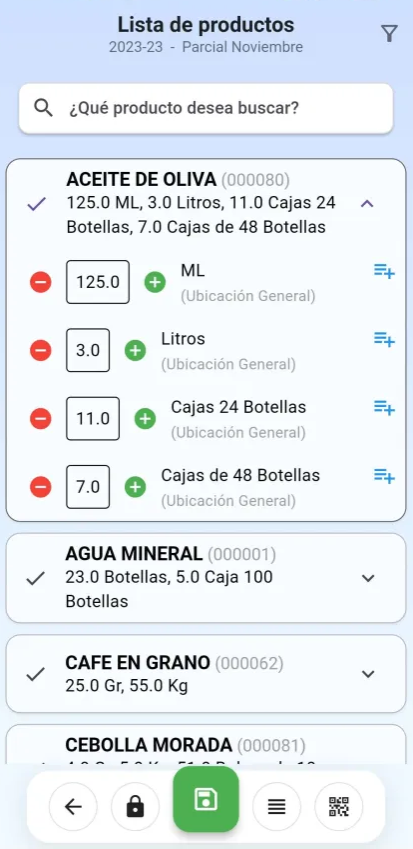
🎯 Propósito de la pantalla #
Al entrar en un inventario desde la lista principal, esta pantalla muestra todos los productos que forman parte de ese recuento concreto. Cada tarjeta de producto permite al operario revisar la información del artículo (nombre, código, categoría…) e introducir o modificar la cantidad contada. El título superior siempre recuerda en qué inventario se está trabajando mostrando su código y descripción como subtítulo, para evitar confusiones cuando se gestionan varios inventarios simultáneamente.
🔍 Búsqueda de productos #
En la parte superior hay una barra de búsqueda que permite localizar cualquier producto al instante. La búsqueda es muy amplia y reconoce cualquier dato del artículo: nombre, descripción breve, categoría padre, subcategoría, tipo de conservación, código interno o código de barras (EAN13). Así, el operario puede escribir indistintamente el nombre comercial, una parte del código o incluso los dígitos del código de barras para encontrar rápidamente el producto que tiene en la mano.
🗂️ Filtros y ordenación avanzada #
En la esquina superior derecha hay un icono de embudo. Al pulsarlo, se accede a la pantalla de filtros de productos, donde el operario puede acotar la lista marcando opciones en las siguientes categorías:
- Categorías padre — Agrupa los productos por su familia principal (Alimentación, Bebidas, Limpieza…).
- Subcategorías — Mayor precisión dentro de cada categoría padre.
- Tipos de conservación — Permite filtrar por conservado, refrigerado, congelado, etc.
- Ubicaciones (estanterías) — Filtra los productos según la zona del almacén donde están físicamente colocados.
- Criterios de ordenación — Ordena la lista por descripción, categoría u otros campos, en orden ascendente o descendente, con hasta dos niveles combinados.
Cuando hay filtros activos, el icono del embudo se pone en azul. Si la lista queda vacía tras aplicar filtros, la app muestra un mensaje explicativo indicando qué filtros están activos y recordando al operario que puede modificarlos para ver más resultados.
Sin filtros activos, la lista se ordena automáticamente por orden alfabético de descripción para facilitar la localización visual.
👆 Interacción con la tarjeta de producto #
Cada artículo de la lista aparece como una tarjeta plegable. En la cabecera de la tarjeta se muestra el nombre del producto en negrita, su código interno en gris, y un resumen de los empaquetados con sus cantidades actuales. Si el producto ya tiene al menos una cantidad introducida mayor que cero, aparece un icono de verificación (✓) a la izquierda del nombre como indicador visual de que ese artículo ha sido procesado.
Al pulsar sobre la tarjeta, esta se expande y muestra todas las líneas de detalle de ese producto. Cada línea representa una combinación de empaquetado (unidad, caja, palet, bandeja…) con su cantidad actual. Si el inventario tiene varias zonas o ubicaciones configuradas, cada línea también indica entre paréntesis la ubicación del almacén a la que corresponde esa cantidad.
Dentro de cada línea expandida, el operario dispone de los siguientes controles para ajustar la cantidad:
- Botón «–» (icono rojo): Resta una unidad. La cantidad nunca baja de cero. Si se mantiene pulsado el dedo sobre él, la app empieza a restar de cinco en cinco de forma continua y acelerada hasta que el operario suelte el dedo.
- Número central (la cantidad actual): Está encuadrado en un recuadro con borde. Al pulsarlo se abre un teclado numérico donde el operario puede escribir directamente la cantidad exacta que desea establecer, admitiendo decimales con punto o coma como separador. El nuevo valor sustituye completamente al anterior.
- Botón «+» (icono verde): Suma una unidad. Si se mantiene pulsado, suma de cinco en cinco de forma continua. Si la cantidad supera el límite máximo permitido (8 dígitos enteros), la app muestra un aviso en rojo y detiene el incremento.
- Icono de lista azul: Abre un diálogo llamado «Añadir cantidad» donde el operario puede escribir una cantidad numérica que se sumará a la existente, sin sustituirla. Es especialmente útil cuando se quieren añadir varios bultos de forma acumulativa: primero se cuenta una zona, se añade, luego otra zona, se añade, etc. El diálogo abre el teclado automáticamente.
Todos los cambios de cantidad realizados mediante cualquiera de estos controles quedan registrados inmediatamente en la memoria local del dispositivo y serán incluidos en el próximo guardado manual.
🗑️ Borrar todas las cantidades de un producto #
Si el operario necesita anular por completo el conteo de un artículo (por ejemplo, si lo ha contado dos veces por error), puede mantener pulsada la tarjeta del producto durante unos segundos. Aparecerá un diálogo de confirmación advirtiendo que las cantidades se eliminarán y no podrán recuperarse. Si confirma, todas las líneas de ese producto se ponen a cero, el icono ✓ desaparece y aparece una notificación verde confirmando la operación.
📦 Vista de productos contados vs. todos #
En la barra de acciones inferior hay un botón de lista que permite alternar entre dos modos de visualización:
- Todos los productos — Muestra el catálogo completo del inventario, incluyendo artículos a los que todavía no se ha introducido ninguna cantidad.
- Solo contados — Filtra la lista para mostrar únicamente los productos en los que ya se ha introducido al menos una cantidad. Resulta muy útil para repasar lo contado antes de guardar o cerrar.
💾 Guardar el inventario #
En el centro de la barra de acciones inferior hay un botón flotante verde con un icono de disquete. Al pulsarlo, la app envía al servidor todas las cantidades modificadas desde la última vez que se guardó. Durante el proceso aparece una pantalla translúcida con indicador de carga que bloquea temporalmente la interacción para evitar modificaciones accidentales mientras se está guardando. Una notificación verde confirma que el inventario se ha actualizado correctamente. Si en ese momento no hay conexión, los cambios quedan guardados localmente y se sincronizan en cuanto se recupere la red.
🔒 Cerrar el inventario #
En la barra inferior, junto al botón de guardar, hay un icono de candado. Al pulsarlo, la app muestra un diálogo de confirmación advirtiendo que una vez cerrado, el inventario no podrá ser modificado. Si el operario confirma, la app envía todos los cambios pendientes al servidor y cierra el inventario de forma definitiva, redirigiendo automáticamente a la lista de inventarios. Esta acción es irreversible desde la aplicación.
⚠️ Protección de cambios sin guardar #
Si el operario ha introducido cantidades y pulsa el botón de volver sin haber guardado antes, la app intercepta la salida y muestra un diálogo de confirmación preguntando si desea abandonar el inventario sin guardar. Si acepta, los cambios no guardados se perderán. Si cancela, vuelve a la lista de productos y puede guardar antes de salir.
Del mismo modo, si el operario intenta recargar la lista desde el servidor (deslizando hacia abajo) con cambios sin guardar, la app también muestra una advertencia antes de continuar, protegiendo los datos del recuento en curso.
📷 Escanear con cámara #
En la barra de acciones inferior hay un icono de código QR. Al pulsarlo, la app abre la pantalla del escáner de cámara, desde donde el operario puede escanear el código de barras de cualquier producto físico para localizarlo directamente en la lista e introducir su cantidad de forma más rápida y precisa, sin necesidad de buscarlo manualmente.
🔍 Inventario cerrado (modo solo lectura) #
Si el inventario ya está en estado cerrado, la pantalla se abre en modo de solo lectura. El operario puede consultar todos los productos y sus cantidades contadas, buscar y filtrar con normalidad, pero no puede modificar ninguna cantidad ni guardar cambios. La barra de acciones inferior en este caso solo muestra el botón de volver.
❓ Preguntas frecuentes #
¿Qué pasa si mi compañero y yo contamos el mismo inventario a la vez desde dos móviles?
Para evitar que un recuento sobrescriba al otro, lo ideal es repartirse el trabajo por zonas físicas o categorías de productos distintas. Si ambos modificáis las cantidades del mismo artículo, prevalecerá la información del último que pulse el botón de Guardar (disquete), ya que el sistema sincroniza la versión más reciente del producto completo.
He cerrado un inventario por error con el candado y me faltaban productos. ¿Puedo reabrirlo?
Desde la aplicación móvil no es posible deshacer un cierre por seguridad. Si necesitas añadir más productos, deberás solicitar a un administrador que reabra el inventario desde el panel de control central (BackOffice). Una vez reabierto allí, podrás refrescar tu lista en el móvil y seguir contando.
¿Pierdo mi trabajo si se me apaga el móvil o cierro la App sin querer mientras cuento?
No. Cada vez que tocas un botón de cantidad o usas el sumador, el dato se guarda instantáneamente en la base de datos interna de tu móvil. Al volver a abrir la App, encontrarás todas las cifras tal como las dejaste, incluso si no te dio tiempo a pulsar el botón de «Guardar» para enviarlas al servidor. Cuando si se pierden los datos es cuando la app se cierra del todo, por ejemplo al eliminarla del historial del móvil o tras mucho tiempo cerrada, lo que provocará que la app se reinicie descargando los datos sincronizados con el servidor por lo que lo recomendable es intentar realizar el inventario entero de seguido y en dentro de lo posible ir guardando regularmente.
¿Puedo usar el sumador azul (icono de lista) y el teclado numérico indistintamente?
Sí. El teclado numérico (pulsando sobre el número central) sustituye la cantidad actual por la nueva que escribas. El sumador azul, en cambio, añade lo que escribas a lo que ya había contado previamente. Son herramientas complementarias: usa el teclado para correcciones totales y el sumador para ir acumulando stock de distintas estanterías.
¿Qué significa el mensaje de «Guardado sin conexión» al pulsar el icono del disquete?
Significa que tu trabajo está en la memoria de tu teléfono, pero que la App no ha podido enviarlo todavía al servidor central de la empresa por falta de internet. No tienes que preocuparte ni repetir el proceso: en cuanto el móvil recupere la cobertura (Wi-Fi o datos), la aplicación intentará sincronizar ese trabajo pendiente automáticamente en segundo plano. Lo verás confirmado cuando el icono de la nube roja desaparezca o recibas el mensaje de éxito en tu próxima sincronización.