
Este documento cubre el funcionamiento global de la aplicación: cómo moverse entre pantallas, cómo se gestiona la sesión al abrir la app, qué ocurre al cambiar la contraseña, y cómo se comporta la app sin internet.
📱 Sistema de Navegación: Barra Inferior y Menú Lateral #
La aplicación ofrece dos formas de navegar, complementarias entre sí, diseñadas para maximizar la velocidad de uso.
Barra de navegación inferior (acceso rápido)
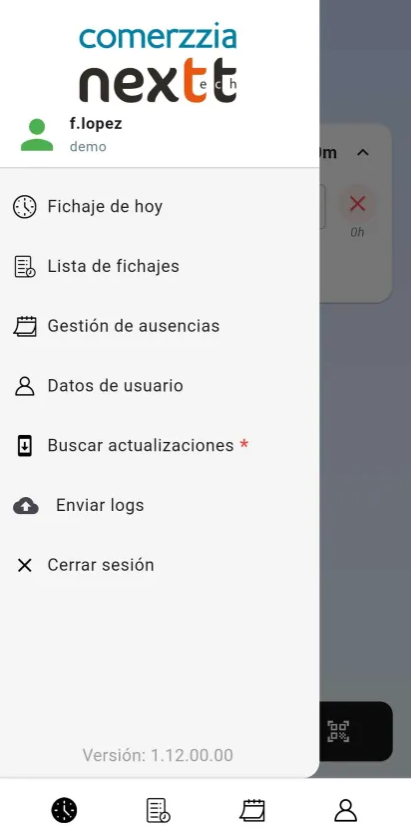
En la parte inferior de la pantalla siempre está visible una barra con cuatro iconos que permiten saltar instantáneamente entre las secciones principales sin interrupciones ni tiempos de carga. La aplicación mantiene el estado de cada pantalla de forma simultánea en memoria, por lo que cambiar de pestaña es inmediato y no reinicia lo que se estaba viendo. Las cuatro posiciones son:
- 🕐 Reloj — Fichaje de hoy (la pantalla de asistencia del día actual).
- 📋 Lista — Lista de fichajes (el histórico mensual de jornadas).
- 📆 Calendario — Gestión de ausencias (solicitudes de permisos y vacaciones).
- 🪪 Perfil — Datos de usuario y código QR personal.

Menú lateral deslizante (funciones extra) #
Deslizando el dedo desde el borde izquierdo de la pantalla (o pulsando el icono ☰ superior izquierdo) se despliega el menú lateral. Además de contener los mismos accesos directos a las cuatro secciones, ofrece funciones adicionales no disponibles desde la barra inferior:
- 🔄 Buscar actualizaciones — Abre la ficha de la app en Google Play Store para instalar la última versión disponible. En la versión web, este acceso cambia a «Descargar aplicación». Si hay una actualización pendiente, aparece un asterisco rojo (*) junto al texto para alertar al usuario.
- ☁️ Enviar logs — Sube los registros de uso internos al servidor para diagnóstico técnico por parte del equipo de soporte en caso de incidencia.
- ✖ Cerrar sesión — Cierra la sesión del usuario activo de forma segura.
La cabecera del menú muestra el nombre del empleado y la empresa (dominio) a la que está conectado, permitiendo confirmar de un vistazo que la sesión activa es la correcta.
🔑 Inicio de Sesión y Autenticación Automática #
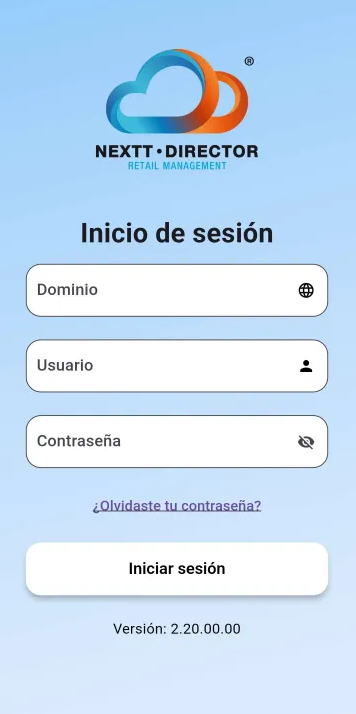
Al abrir la aplicación, la primera pantalla es el formulario de inicio de sesión, donde el empleado debe introducir tres campos: Dominio (la empresa, proporcionado por el administrador de la cuenta), Usuario y Contraseña.
Sin embargo, en el uso habitual del día a día, el empleado no tendrá que rellenar estos campos cada vez. La aplicación realiza un inicio de sesión automático silencioso al abrirse: si detecta que ya existen credenciales guardadas de una sesión anterior, las usa para autenticarse en el servidor de forma invisible y lleva al usuario directamente a la pantalla de «Fichaje de hoy», sin mostrar el formulario de login.
Durante este proceso de verificación automática, la pantalla muestra un indicador de carga.
🛡️ Validación Completa de la Sesión (Seguridad Activa) #
El sistema no se limita a comprobar simplemente si la contraseña es correcta. Cada vez que el usuario inicia sesión (manual o automáticamente, y también cada vez que el QR se refresca), la aplicación realiza una triple verificación en el servidor central:
- Credenciales válidas — Confirma que el usuario y contraseña son correctos y obtiene un token de seguridad de acceso.
- Usuario activo — Comprueba que la cuenta de usuario no ha sido desactivada en el sistema de administración de la empresa.
- Trabajador vinculado y activo — Confirma que el usuario tiene un expediente de personal activo en el sistema de Recursos Humanos. Un usuario puede tener sus credenciales de acceso pero si su ficha de trabajador ha sido dada de baja, la aplicación le denegará el acceso.
Si alguna de estas tres comprobaciones falla, la sesión se cierra automáticamente y se redirige al empleado al formulario de inicio de sesión, mostrando un mensaje explicativo con el motivo (contraseña incorrecta, usuario inactivo, trabajador no encontrado, etc.).
🔐 Cambio o Recuperación de Contraseña #
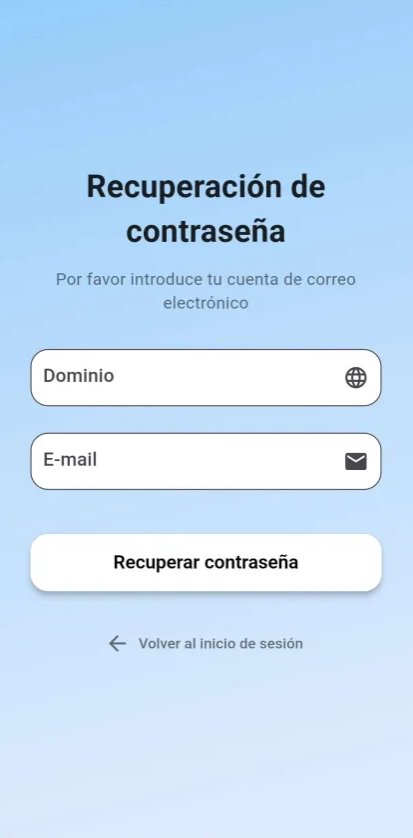
Si el empleado no recuerda su contraseña, en la pantalla de inicio de sesión aparece el enlace «¿Olvidaste tu contraseña?» justo debajo del campo de contraseña. Al pulsarlo, se accede a un formulario guiado de recuperación que permite restablecer el acceso a través del correo electrónico o los datos de registro.
Importante: Dado que la aplicación guarda la contraseña cifrada localmente para poder renovar el token de seguridad en segundo plano mientras el usuario trabaja, el cambio de contraseña desde el portal web implica que la próxima vez que la app intente renovar su sesión automáticamente, detectará que las credenciales guardadas ya no son válidas. En ese momento cerrará la sesión de forma segura y pedirá al usuario que introduzca su nueva contraseña desde el formulario de inicio de sesión.
📶 Modo Sin Conexión (Offline-First) #
Ningún fichaje puede perderse por falta de cobertura. Cuando el empleado registra un turno sin red, este se almacena inmediatamente en la base de datos local del dispositivo. El turno aparecerá con un indicador visual (icono de nube tachada) que muestra que está pendiente de enviarse.
En cuanto el teléfono recupera la conexión, la app lo detecta en segundo plano y sincroniza automáticamente todos los fichajes pendientes sin que el usuario tenga que hacer nada. Una notificación verde confirma que «Los fichajes pendientes han sido sincronizados». Las pantallas de fichaje se actualizan al instante para reflejar los nuevos estados.
🔄 Actualizaciones de la App #
La aplicación comprueba automáticamente en cada apertura si existe una versión más reciente disponible. Si es así, una señal visual en el menú lateral lo indica. Desde «Buscar actualizaciones» el usuario puede acceder directamente a Google Play para actualizar. La versión instalada siempre es visible en la parte inferior del menú lateral y también en la propia pantalla de inicio de sesión.
🌐 Servicio web #
Tanto para la gestión operativa diaria como para labores administrativas, el sistema cuenta con una versión web completamente integrada. Esta plataforma permite a los usuarios acceder a todas las funcionalidades del servicio directamente desde el navegador de su ordenador, tablet o teléfono, sin necesidad de descargar ni instalar la aplicación localmente. Toda la información introducida se sincroniza al instante con los terminales móviles.
Puedes acceder de forma rápida y segura al servicio web a través del siguiente enlace: marcajes.nexttdirector.net