
La pantalla de Ausencias es el canal directo de comunicación entre el trabajador y Recursos Humanos (o su responsable superior) para tramitar permisos, bajas y vacaciones.
A continuación se detalla punto por punto el funcionamiento de la pantalla desde la experiencia directa del usuario.
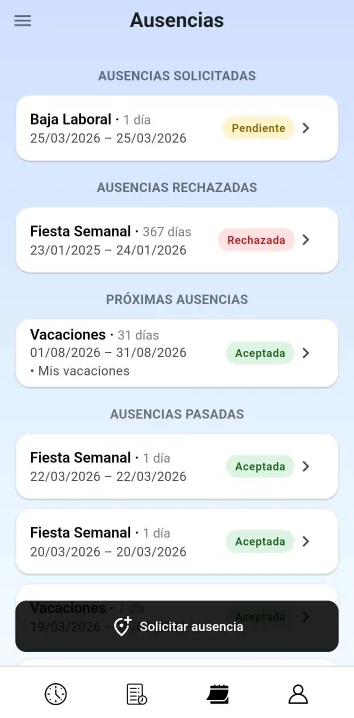
🎯 Propósito de la pantalla #
El propósito principal de esta vista es centralizar la gestión de permisos en un único buzón transparente. Desde aquí, cualquier empleado puede revisar su historial de permisos solicitados, comprobar en qué estado de validación se encuentran (si fueron concedidos o denegados) y lanzar una nueva solicitud aportando toda la información y adjuntos necesarios sin necesidad de salir de la aplicación.
🚦 Organización y Banderas de Estado #
En la vista principal, las solicitudes no se mezclan sin sentido, sino que se categorizan de forma inteligente (Ausencias solicitadas, Ausencias actuales, Próximas, Pasadas o Rechazadas). Para que el trabajador conozca al instante la situación legal de sus peticiones, cada tarjeta cuenta con una pastilla de color:
- Naranja («Pendiente»): El empleado ha lanzado la petición, pero el mánager todavía no ha tomado una decisión.
- Verde («Aceptada»): El permiso ha sido oficializado. A partir de este momento, el sistema se encargará de reportar este permiso aprobado en las pantallas de fichaje diarias como testimonio, aunque le seguirá permitiendo fichar si eventualmente debe trabajar unas horas.
- Rojo («Rechazada»): La solicitud ha sido denegada. Permanecerá en esta bandeja a modo de historial informativo, pero el sistema central ignorará esta petición, considerando esos días reclamados como días puramente laborables sin ninguna exención.
➕ Solicitud de nueva ausencia (Interacción) #
Al tocar el prominente botón de «Solicitar ausencia», el operario despliega un entorno de formulario que le asiste paso a paso:
- Tipo de motivo: A través de un buscador desplegable, selecciona la razón (Vacaciones, Baja Médica, Asuntos Propios, etc.). El sistema está configurado para mostrarle solo aquellas opciones que engloban días completos justificados, filtrando opciones técnicas irrelevantes.
- Fechas blindadas contra solapamientos: Al seleccionar la fecha de «Empezando desde» y «Acabando en», la aplicación vigila sus intereses y los de la empresa. El calendario en pantalla calculará automáticamente y deshabilitará pintar sobre días que ya forman parte de otra ausencia activa (bloqueando clics en fechas solapadas para asegurar que no mande peticiones duplicadas sin darse cuenta).
- Adjuntos y Justificantes: Existe un apartado robusto para la entrega de documentación médica o legal. Pulsando en «Añadir nuevo documento», puede adjuntar directamente archivos desde la memoria del móvil (imágenes, PDFs, documentos de Word, etc.).
- Caja de observaciones: Permite añadir unas breves líneas para explicar el motivo detallado de su necesidad, limitado dinámicamente a descripciones concisas.
✏️ Modificación, Consulta y Eliminación #
La flexibilidad es fundamental si el trabajador comete un error, pero siempre y cuando la empresa no haya dictado sentencia firme:
- Borrado rápido: Desde el tablón principal, si mantiene pulsada (toque largo) una tarjeta de ausencia, emergerá una alerta para borrar y deshacer la solicitud instantáneamente.
- Modificación: Al tocar una tarjeta de manera normal, el operario revisitará el formulario.
- Si la ausencia está «Pendiente», tiene poder absoluto: podrá alterar las fechas, sumar nuevos justificantes médicos, comprobar (y visualizar abriendo el visor) documentos subidos anteriormente, o descartar archivos incorrectos antes de pulsar ‘Guardar cambios’.
- Si la ausencia ya fue «Aceptada» o «Rechazada», la aplicación entra en modo de solo lectura estricto. Por motivos de seguridad y auditoría legal, los botones se apagan y los campos se bloquean, permitiéndole únicamente consultar qué se pidió y qué documentos se entregaron, previniendo que altere los fundamentos de un permiso ya dictaminado por un mánager.
❓ Preguntas frecuentes #
¿Puedo corregir una ausencia que ya ha sido aceptada?
No. Una vez que una solicitud pasa a estado «Aceptada» o «Rechazada», el formulario entra en modo de solo lectura. Esto garantiza que la información legalmente aprobada no se altere. Si necesitas realizar un cambio urgente en una fecha ya aprobada, deberás contactar directamente con tu responsable o Recursos Humanos.
¿Por qué el calendario no me permite seleccionar ciertas fechas al pedir vacaciones?
El sistema cuenta con un blindaje contra solapamientos. Si el calendario bloquea ciertos días o no te permite pulsarlos, es porque esas fechas ya forman parte de otra ausencia (activa o solicitada anteriormente). Así evitas enviar peticiones duplicadas o contradictorias por error.
¿Hay un límite de documentos o fotos que puedo adjuntar?
No hay un límite estricto de cantidad, pero se recomienda subir solo la documentación necesaria (PDF, imágenes, Word, etc.). El sistema está diseñado para aceptar archivos de gran tamaño para que no tengas problemas al adjuntar justificantes médicos de varias páginas.
¿Cómo sé si mi responsable ha tomado ya una decisión sobre mi petición?
Es muy intuitivo por los colores en el listado principal:
Rojo: Ha sido rechazada.
Naranja: Sigue pendiente y puedes editarla.
Verde: Ha sido aceptada y ya aparece reflejada en tu cuadrante.
¿Qué pasa si quiero cancelar una solicitud que acabo de enviar?
Puedes hacerlo fácilmente mediante un toque largo (mantener pulsado) sobre la tarjeta de la ausencia en el tablón principal. Aparecerá una alerta para confirmar el borrado y la solicitud desaparecerá instantáneamente del sistema.
Mi ausencia ha sido rechazada, ¿puedo volver a enviarla corrigiendo los datos?
Las ausencias rechazadas no se pueden editar, pero permanecen en tu lista como historial. Si quieres volver a solicitarla con otros datos o fechas, simplemente crea una «Nueva Ausencia». También puedes borrar la rechazada (toque largo) para mantener tu panel limpio.