
🧩 Pantalla de Ventas #
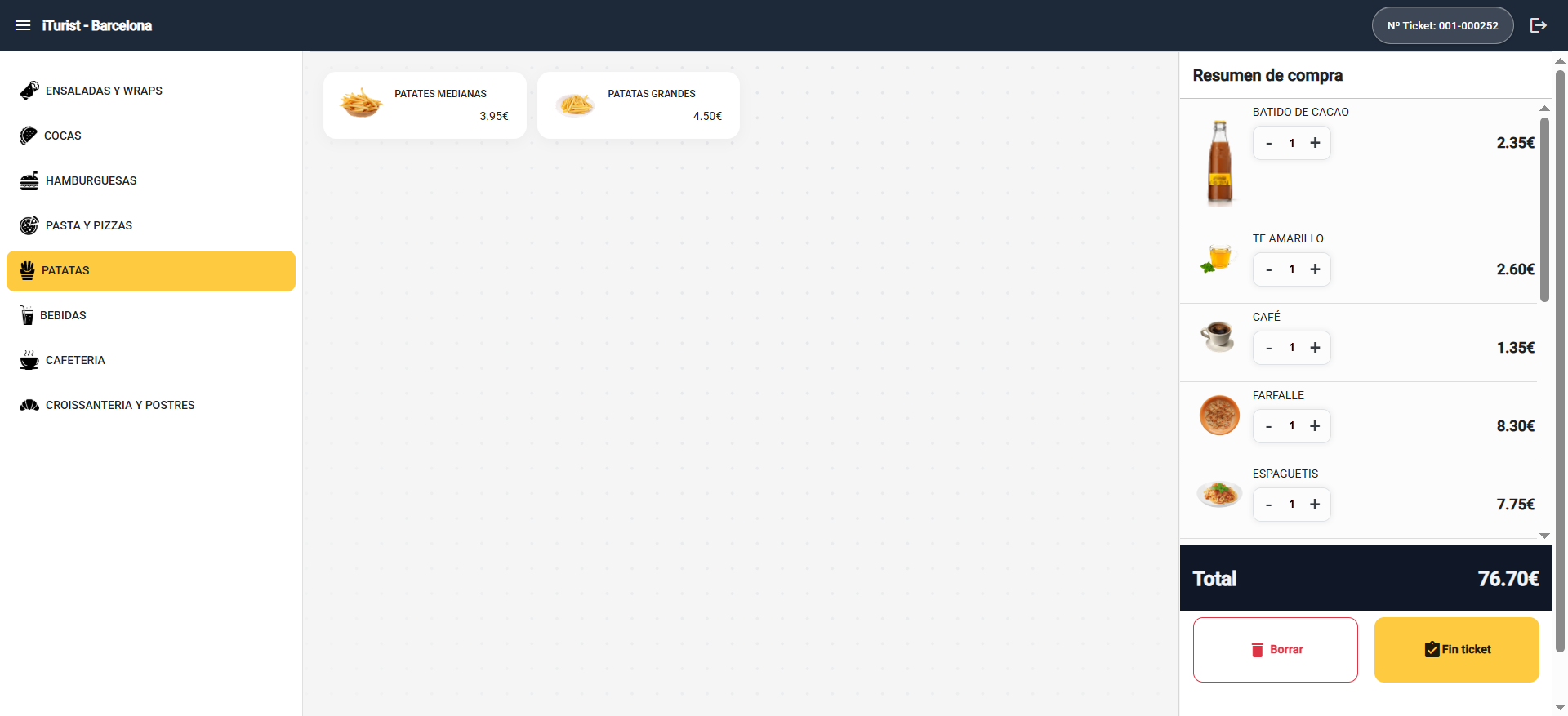
La pantalla de ventas es el núcleo principal del TPV. Desde aquí se gestionan las ventas diarias, permitiendo añadir productos al ticket, modificar cantidades y realizar el cobro.
La interfaz está diseñada para un uso rápido e intuitivo, facilitando el trabajo en entornos de alta rotación.
📌 Cómo acceder #
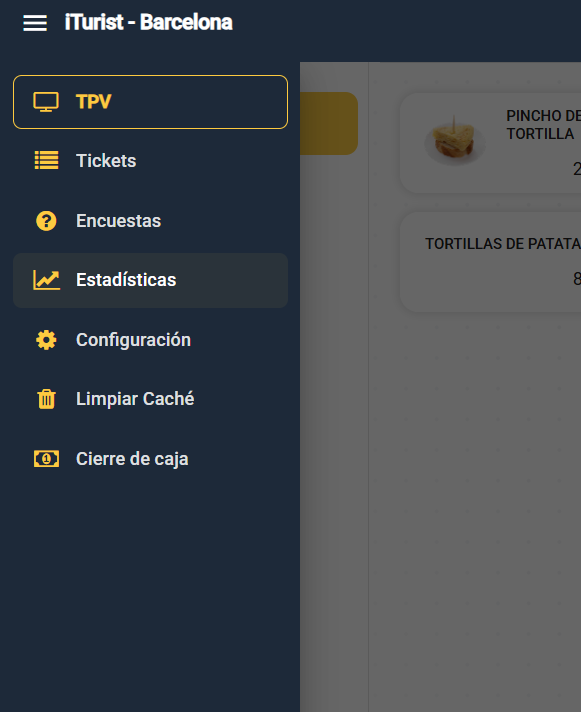
Accede a la pantalla de ventas desde el menú principal:
Menú principal → Ventas
🟡 Categorías / Subcategorias #
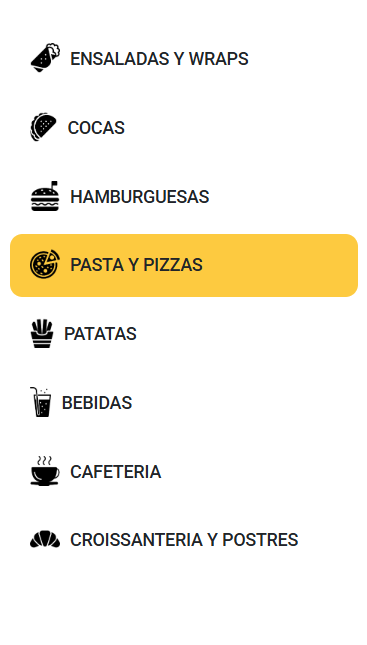
En la parte izquierda se muestran las categorías disponibles.
Al seleccionar una categoría, se cargarán automáticamente los productos asociados en la zona central.
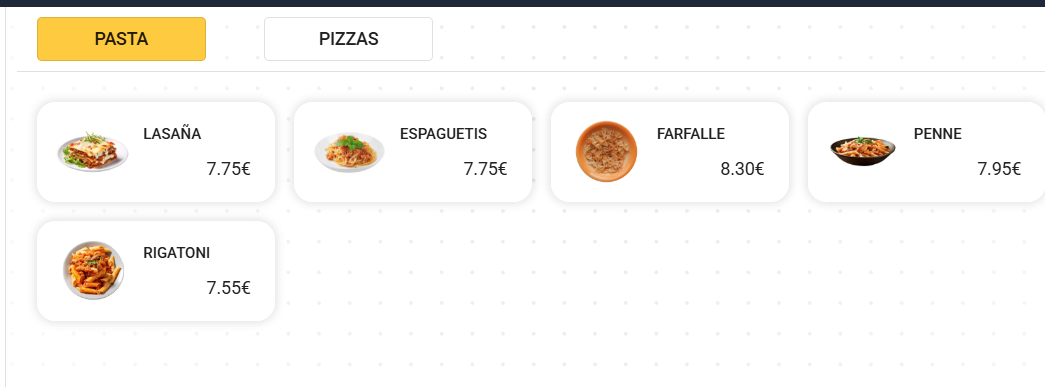
En caso de tener subcategorías se mostraran arriba:
🛍️ Productos #
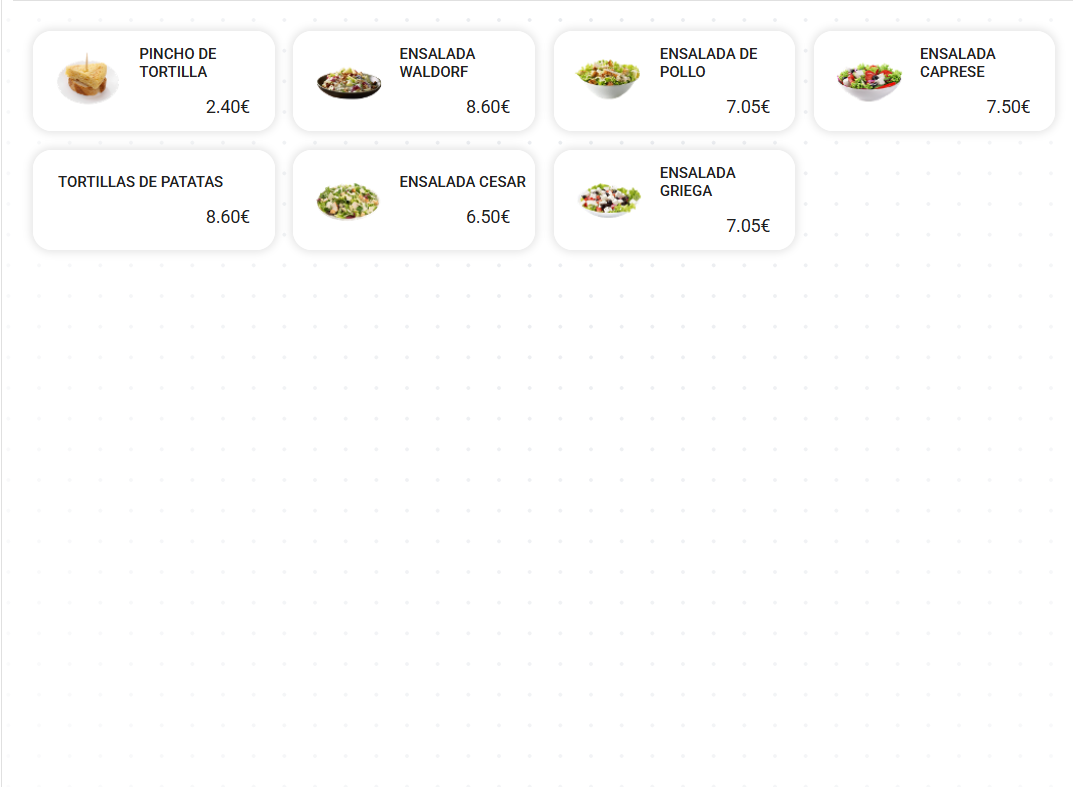
En la parte central se muestran los productos pertenecientes a la categoría seleccionada.
Al pulsar sobre un producto, este se añade al ticket. Si se pulsa varias veces sobre el mismo producto, aumenta la cantidad.
🧾 Ticket (Resumen de compra) #
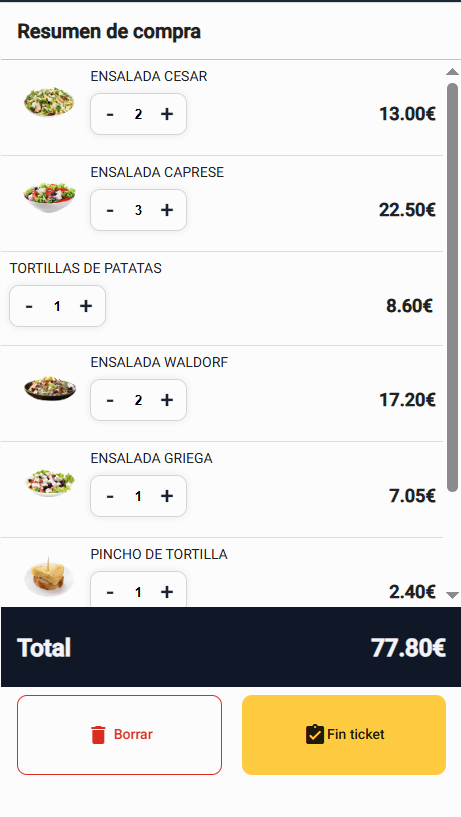
En la parte derecha se muestra el ticket con los productos seleccionados.
Desde aquí puedes visualizar los productos añadidos, modificar cantidades y eliminar productos del ticket.
⚙️ Acciones del ticket #
Desde la pantalla de ventas puedes realizar distintas acciones sobre el ticket, como cancelarlo, continuar añadiendo productos o finalizar la venta.
| Botón | Description |
|---|---|
 | Con + / – podrás modificar la cantidad del producto. |
 | Finalizaras el ticket y te llevara al popup de pago. |
 | Cancelaras el ticket. |
💳 Finalizar venta #
Una vez añadidos los productos, puedes proceder al cobro del ticket con el botón mostrado anteriormente. Se abrirá un popup de pago donde se podrá elegir el método de pago en la columna izquierda, modificar cantidad por cada método de pago en la parte centrar , teclado para modificar la cantidad en la columa derecha y automaticamente se calculara el cambio.
 | Finaliza el pago y redirige a popup donde muestra el ticket |
 | Cancela el pago y vuelve a la pantalla de ticket |
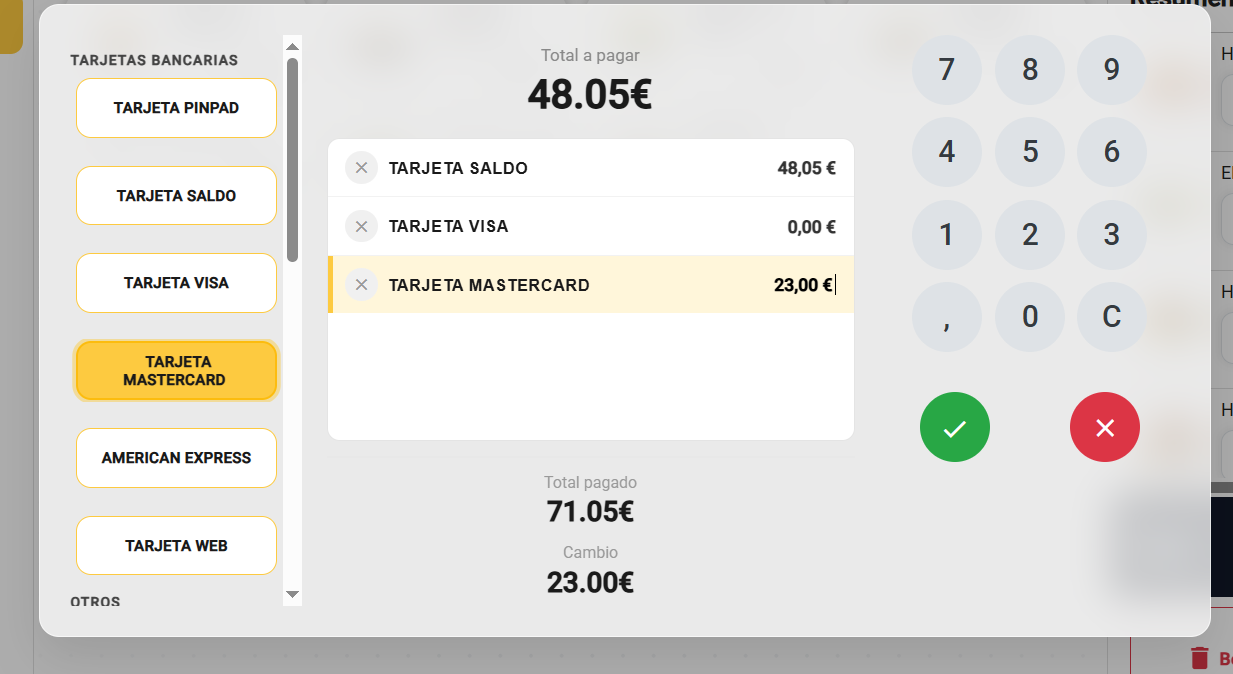
Una vez realizado el pago, se mostrara el siguiente popup con el ticket y el sistema registrará la venta y enviará la información al BackOffice para su control.
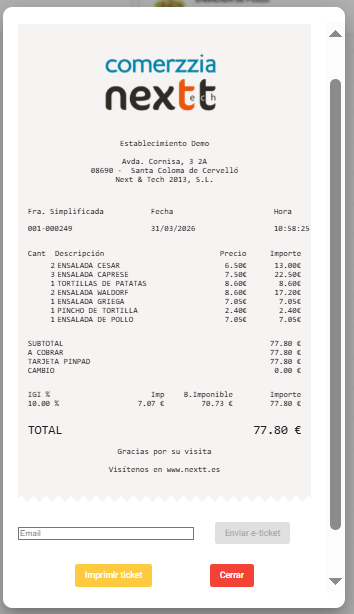
En este popup tendrás la opción de imprimir el ticket (se imprime automáticamente 1 vez si esta conectada la impresora) o enviarlo por mail