
📋 Listado de Tickets #
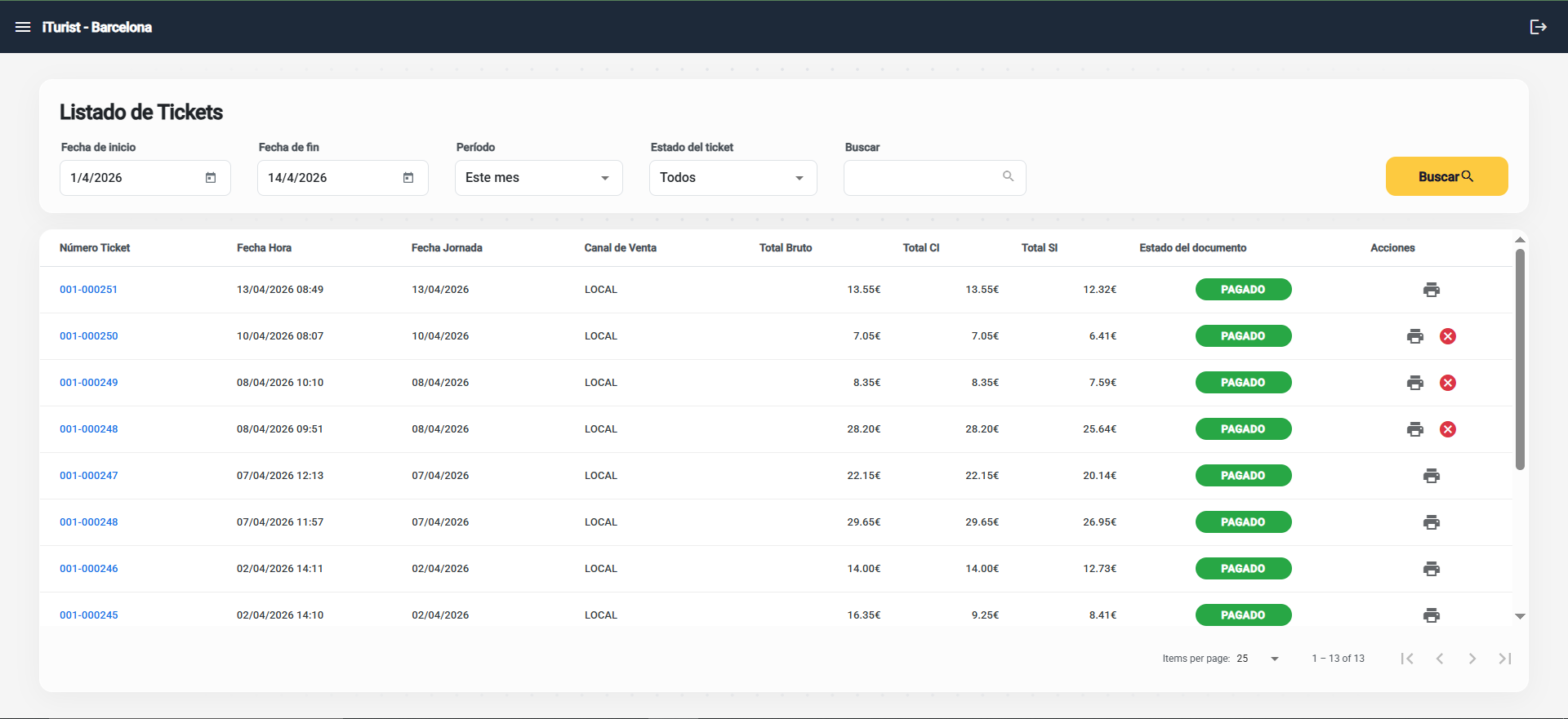
En esta pantalla se muestra el listado de tickets registrados en el sistema dentro del intervalo de fechas seleccionado.
Permite consultar, filtrar y ordenar la información de los tickets de forma rápida y visual.
🔎 Filtros de búsqueda #
En la parte superior se encuentran los filtros que permiten acotar la búsqueda de tickets.
- Fecha de inicio / Fecha de fin: define el rango de fechas a consultar.
- Periodo: permite seleccionar intervalos predefinidos.
- Estado del ticket: filtra por el estado del documento.
- Buscar: permite localizar un ticket concreto. filtrando todos sus campos
Una vez definidos los filtros, pulsa el botón Search para actualizar el listado.

📊 Información del listado #
El listado muestra los tickets en formato tabla con la información principal de cada documento.
- Número Ticket: identificador único del ticket.
- Fecha Hora: momento en el que se realizó la venta.
- Fecha Jornada: día contable del ticket.
- Canal de Venta: origen de la venta.
- Total Bruto: importe bruto del ticket.
- Total C/I: total con impuestos incluidos.
- Total S/I: total sin impuestos.
- Estado del documento: situación actual del ticket.
- Acciones: opciones disponibles sobre el ticket.
El listado permite ordenar los datos haciendo clic sobre los encabezados de las columnas.

⚙️ Acciones disponibles #
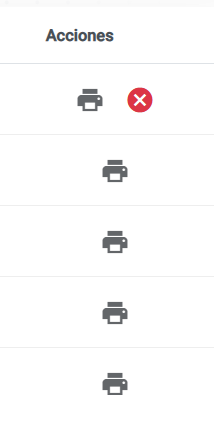
En la columna de acciones se muestran las opciones disponibles para cada ticket.
| 🖨️ Imprimir | Permite imprimir el ticket seleccionado. |
| ❌ Cancelar | Permite cancelar el ticket, si la operativa lo permite. |
📄 Paginación #
En la parte inferior del listado se encuentran los controles de paginación.
Desde esta zona puedes cambiar el número de elementos mostrados por página y desplazarte entre las distintas páginas de resultados.

👆 Acceso al detalle del ticket #
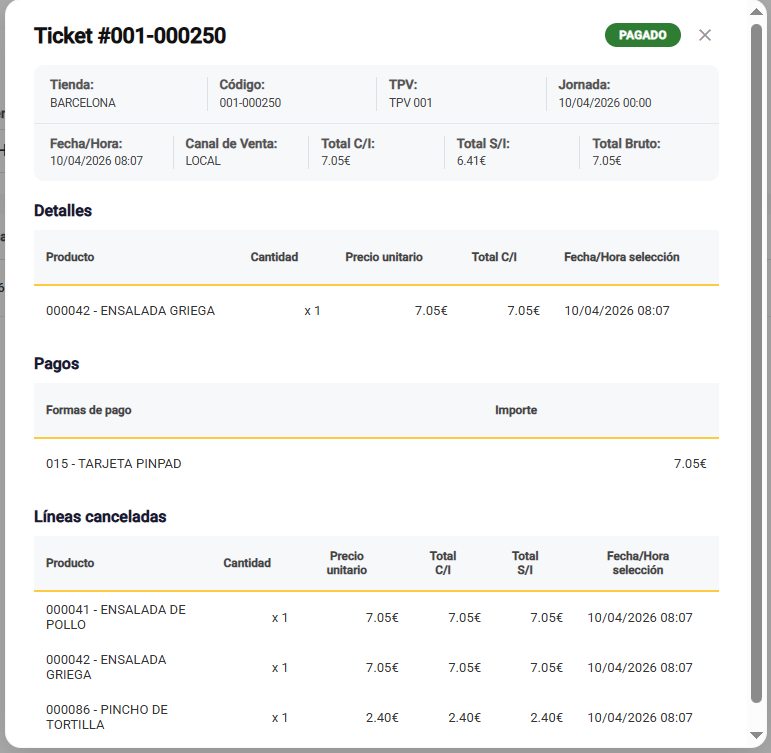
Al hacer clic sobre un ticket del listado, se abre un pop-up con el detalle completo del mismo.
🪟 Detalle del Ticket (Pop-up) #
El pop-up muestra toda la información relacionada con el ticket seleccionado de forma estructurada y sin necesidad de salir del listado.
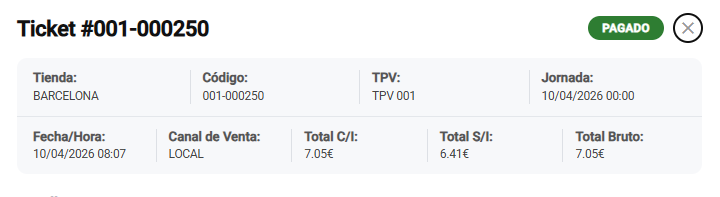
En la parte superior se muestra el número de ticket junto con su estado actual.
📊 Datos generales #
En la parte superior del pop-up se muestran los datos principales del ticket:
- Tienda: establecimiento donde se ha realizado la venta.
- Código: identificador del ticket.
- TPV: terminal desde el que se ha generado.
- Jornada: fecha contable del ticket.
- Fecha/Hora: momento exacto de la venta.
- Canal de venta: origen de la venta.
- Total C/I: importe total con impuestos incluidos.
- Total S/I: importe total sin impuestos.
- Total Bruto: importe bruto del ticket.
🛍️ Detalles #
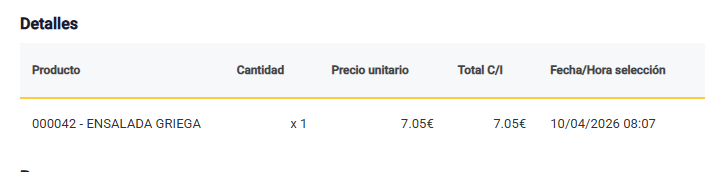
En esta sección se muestra el listado de productos incluidos en el ticket.
- Producto: nombre y código del producto.
- Cantidad: número de unidades añadidas.
- Precio unitario: precio por unidad.
- Total C/I: importe total del producto con impuestos incluidos.
- Fecha/Hora selección: momento en el que se añadió el producto.
💳 Pagos #
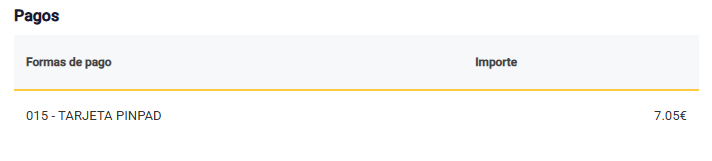
En esta sección se muestran las formas de pago utilizadas en el ticket y el importe asociado a cada una.
- Formas de pago: método utilizado en la venta.
- Importe: cantidad pagada con cada método.
❌ Líneas canceladas #
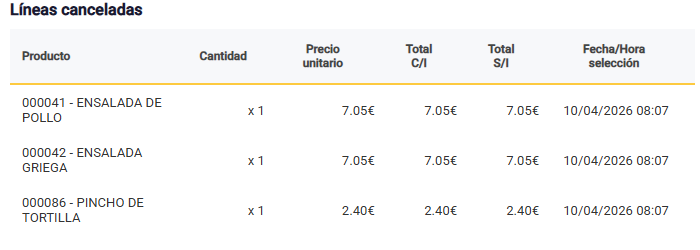
En esta sección se muestran los productos que han sido anulados dentro del ticket.
- Producto: producto cancelado.
- Cantidad: unidades canceladas.
- Precio unitario: precio por unidad.
- Total C/I: importe con impuestos incluidos.
- Total S/I: importe sin impuestos.
- Fecha/Hora selección: momento en el que se añadió el producto.
Este pop-up permite consultar toda la información del ticket de forma detallada sin necesidad de abandonar la pantalla principal de tickets.Muestra el listado de tickets en el intervalo de las fechas seleccionadas, con posibilidad de ordenar los campos.