
🧩 Pantalla de inicio de encuesta #
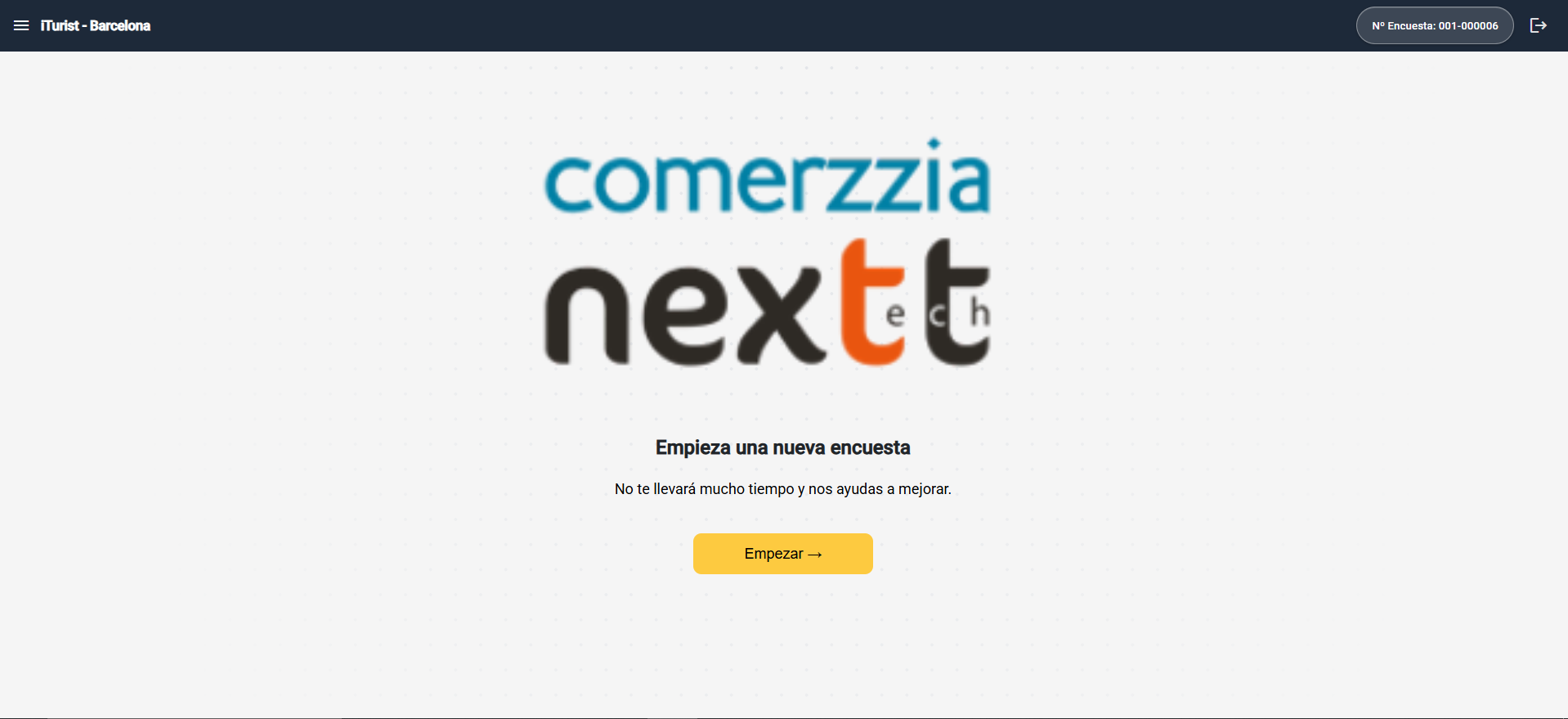
Esta pantalla permite iniciar una nueva encuesta desde el TPV de forma rápida y sencilla.
En la zona central se muestra la imagen o logotipo configurado, y un mensaje de bienvenida.
Pulsa el botón Empezar para comenzar.
▶️ Inicio de la encuesta #
Pulsa el botón Empezar para acceder al cuestionario.
El sistema abrirá la primera pregunta disponible de la encuesta.
❓ Pantalla de preguntas #
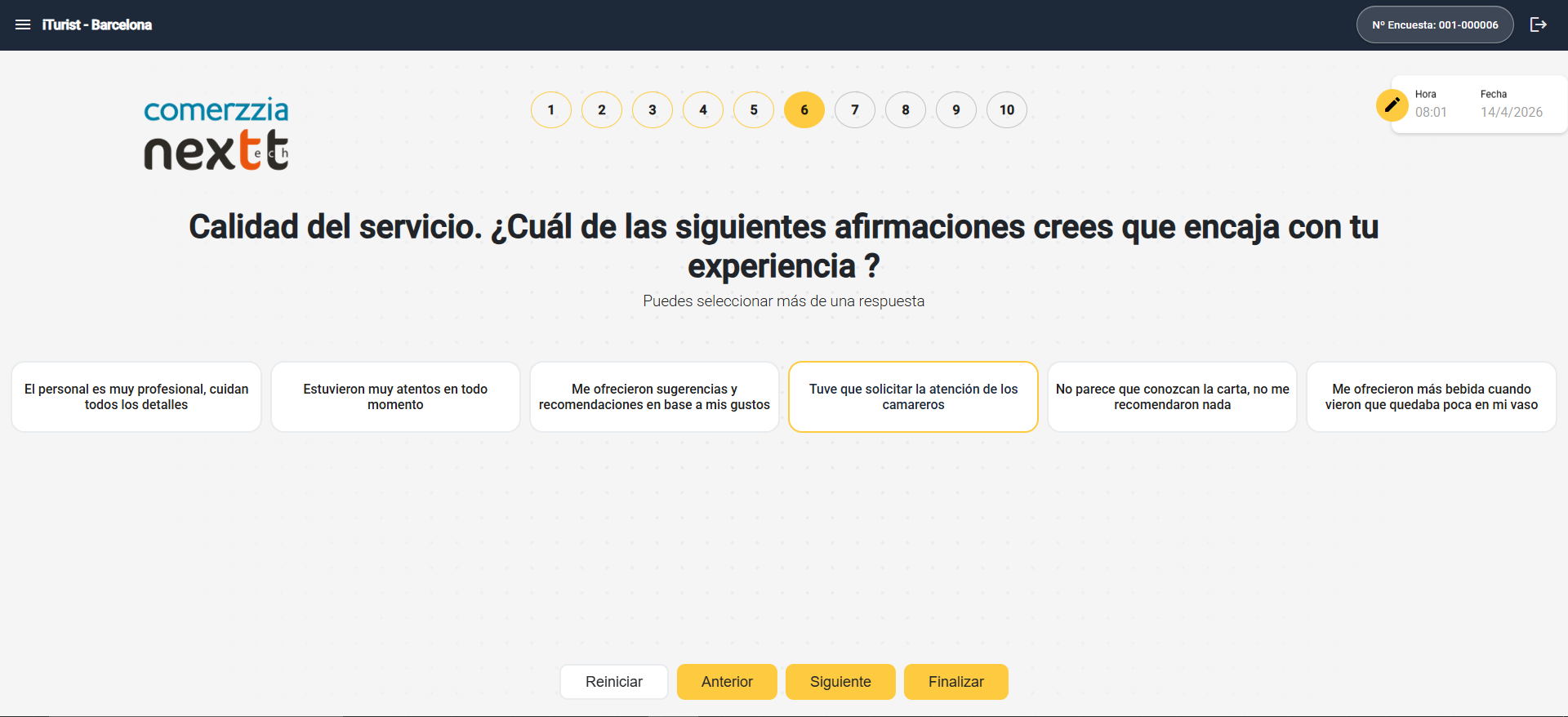
Durante la encuesta, cada pregunta se muestra de forma clara en la zona central de la pantalla.
En la parte superior se muestra el progreso de la encuesta mediante indicadores numerados, que permiten identificar en qué paso se encuentra el usuario.
También se puede mostrar información adicional como la hora, la fecha o el número de encuesta.
📝 Respuestas disponibles #
Las respuestas se muestran en formato de botones o tarjetas seleccionables.
El usuario debe pulsar sobre la opción que mejor se ajuste a su experiencia.
En función del tipo de pregunta, la operativa cambia:
- Pregunta monorespuesta: al seleccionar una opción, la encuesta avanza automáticamente a la siguiente pregunta.
- Pregunta multirespuesta: el usuario puede marcar varias opciones y, una vez finalizada la selección, debe pulsar el botón Siguiente para continuar.
🔢 Progreso de la encuesta #
En la parte superior de la pantalla se muestran los pasos o preguntas de la encuesta mediante indicadores numerados.
Estos indicadores permiten visualizar el avance del usuario dentro del cuestionario.

⚙️ Botones de navegación #
En la parte inferior de la pantalla pueden mostrarse distintos botones de navegación para avanzar o retroceder en la encuesta.
No todos los botones aparecen siempre, ya que dependen de la configuración de la encuesta y del tipo de pregunta mostrada.
| 🔄 Reiniciar | Reinicia la encuesta y permite volver a comenzar desde el inicio. |
| ⬅️ Anterior | Permite volver a la pregunta anterior. |
| ➡️ Siguiente | Permite avanzar manualmente a la siguiente pregunta. Se utiliza especialmente en preguntas multirespuesta. |
| ✅ Finalizar | Finaliza la encuesta cuando se ha llegado al último paso disponible. |
| ⏭️ Omitir | Permite saltar una pregunta sin responderla, si esta opción está habilitada. |
Los botones Siguiente, Finalizar y Omitir son opcionales y pueden no aparecer en todas las encuestas o preguntas.

📌 Comportamiento según el tipo de pregunta #
El comportamiento de la encuesta depende del tipo de respuesta configurado en cada pregunta:
- Monorespuesta: al seleccionar una única opción, el sistema avanza automáticamente a la siguiente pregunta.
- Multirespuesta: el usuario puede seleccionar varias opciones y debe pulsar Siguiente para continuar.
Esto permite adaptar la experiencia de respuesta según el tipo de pregunta planteada.
🕒 Información adicional en pantalla #
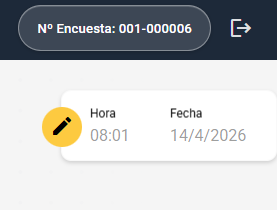
En determinadas encuestas, en la parte superior derecha pueden mostrarse datos de apoyo como la hora, la fecha actual o el número de encuesta.
Estos datos ayudan a identificar la sesión en curso y el momento en el que se está respondiendo la encuesta.
La hora y fecha se pueden modificar en algunos casos.
🎉 Pantalla final de encuesta #
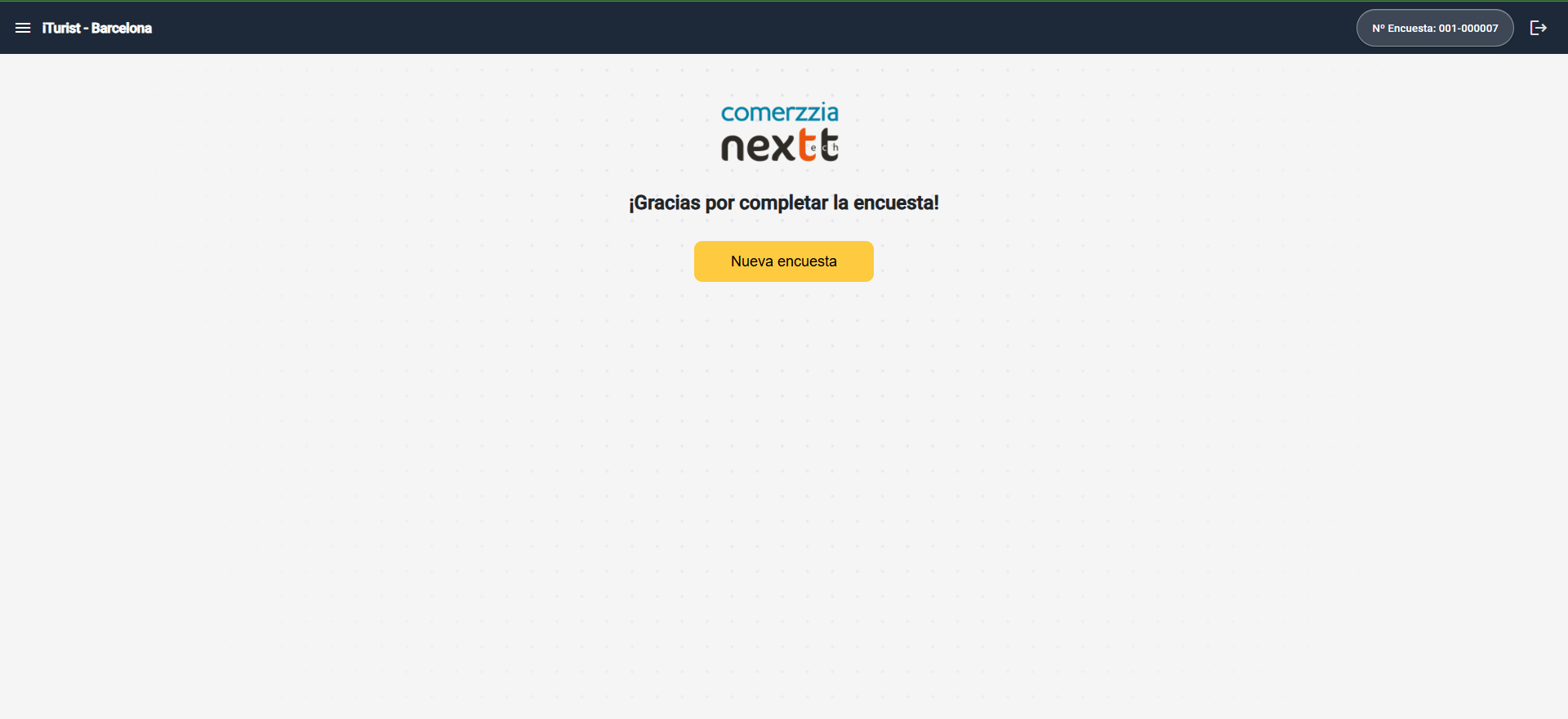
Una vez completada la encuesta, el sistema muestra una pantalla final de confirmación agradeciendo la participación del usuario.
Desde esta pantalla se puede iniciar una nueva encuesta mediante el botón Nueva encuesta.
🔁 Nueva encuesta #
Tras finalizar la encuesta, pulsa el botón Nueva encuesta para volver a la pantalla inicial y comenzar un nuevo cuestionario.