
📌 Cómo acceder #
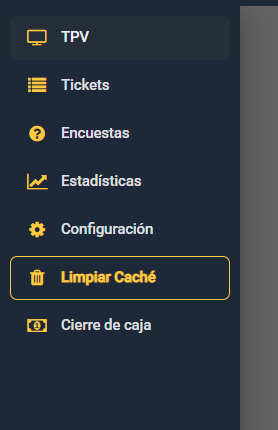
Para acceder a esta opción, pulsa el botón Limpiar Caché desde el menú lateral de la aplicación.
Esta acción ejecuta una limpieza de los datos temporales almacenados en el navegador.
🧩 ¿Qué hace la opción Limpiar Caché? #
La funcionalidad Limpiar Caché permite restablecer los datos temporales de la aplicación para asegurar que se está trabajando con la información más reciente del sistema.
- Actualización de la aplicación: elimina archivos temporales como imágenes, iconos y recursos para forzar la descarga de la versión más reciente.
- Refresco de datos: limpia los datos almacenados para que se vuelvan a cargar desde el servidor.
- Sincronización: actualiza la información disponible, como el listado de tiendas.
- Verificación de estado: comprueba que la tienda configurada sigue siendo válida.
⚙️ Funcionamiento #
Al pulsar esta opción, la aplicación realiza automáticamente la limpieza de los datos almacenados en el navegador.
Tras este proceso, la aplicación puede recargar la información para asegurar que se muestran los datos actualizados.
📅 Cuándo utilizar esta opción #
Se recomienda utilizar la opción Limpiar Caché en las siguientes situaciones:
- Después de una actualización de la aplicación.
- Si se muestran datos antiguos o desactualizados.
- Si la aplicación presenta errores visuales o comportamientos inesperados.
- Cuando se han realizado cambios en la configuración y no se reflejan correctamente.
ℹ️ Consideraciones #
Esta acción no elimina datos importantes del sistema, únicamente limpia información temporal almacenada en el navegador.
Su uso ayuda a garantizar el correcto funcionamiento de la aplicación y la visualización de datos actualizados.