Pantalla Clientes #
Switch Encargo #
En la pantalla de clientes, a la izquierda de las opciones del Tipo de Servicio, se ha añadido un botón del tipo switch para cambiar entre el modo normal (el actual) o Encargo y viceversa.
El estado del switch se guarda en BBDD (clave/valor en la tabla tpos_sistema) y se mantiene el modo seleccionado (normal o encargo) al salir/entrar en la pantalla de clientes o al salir/entrar de la aplicación.
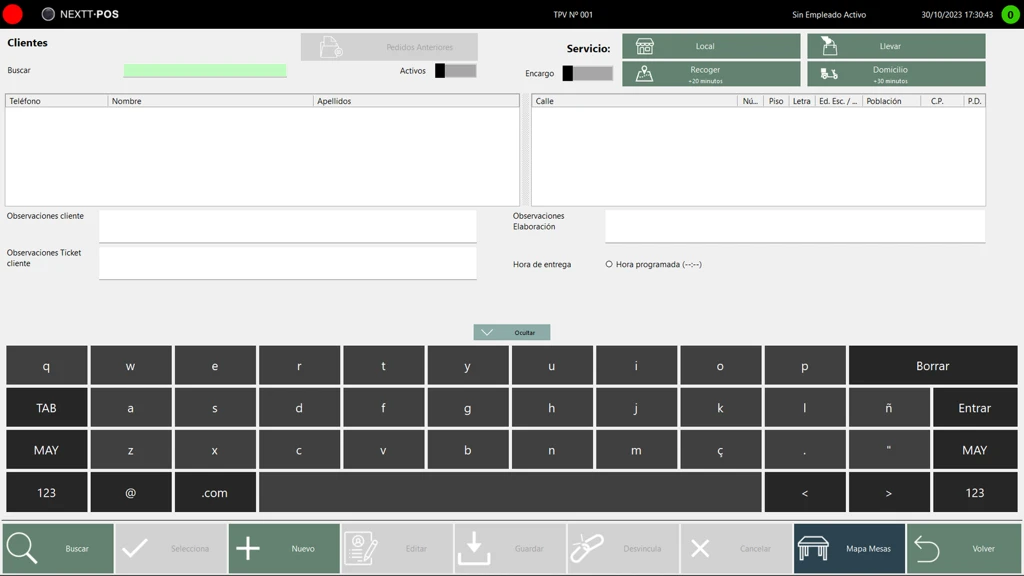
En el modo normal, el funcionamiento es el normal, permitiendo seleccionar un tipo de servicio y/o una hora de entrega (no futura) del pedido (dependiendo del tipo de servicio seleccionado).
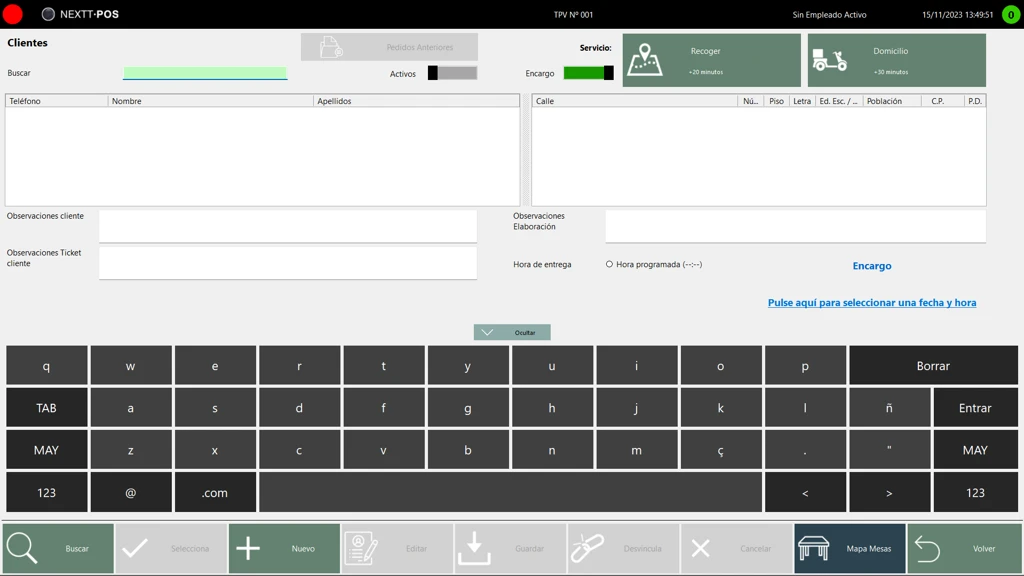
El modo Encargo solo permite servicios Recoger o Domicilio, por lo que al activarlo se ocultan los servicios Local y Llevar (si están configurados y son visibles).

Si no hay una selección de previa de hora de entrega, se mostrarán dos líneas de mensaje indicando al usuario la acción a realizar. Al hacer click en cualquiera de ellas aparecerá un popup de selección de la fecha y hora de entrega del encargo.
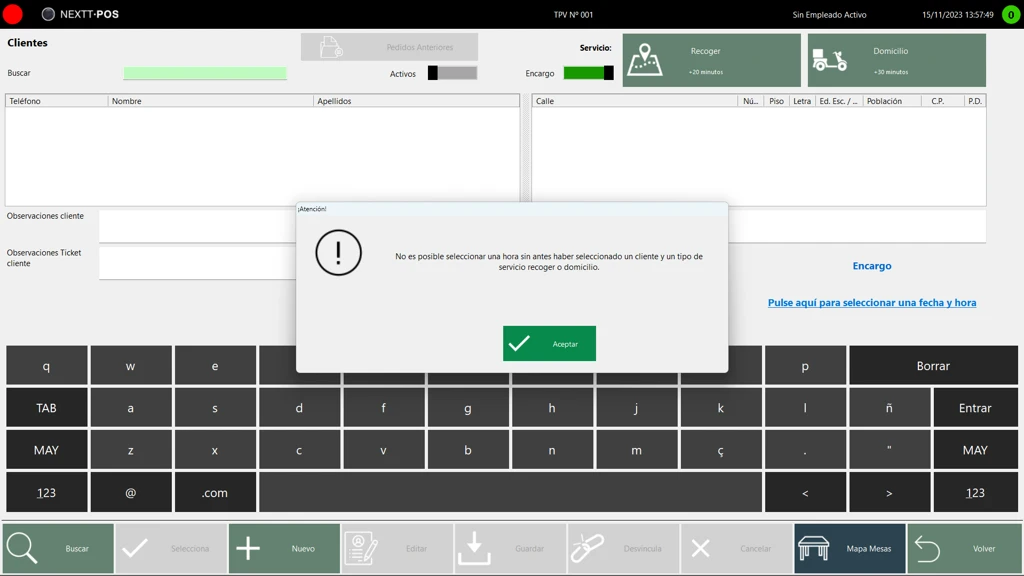
Si al hacer click en las líneas de mensaje no hay una selección previa de cliente y tipo de servicio, se mostrará el mensaje de la imagen.
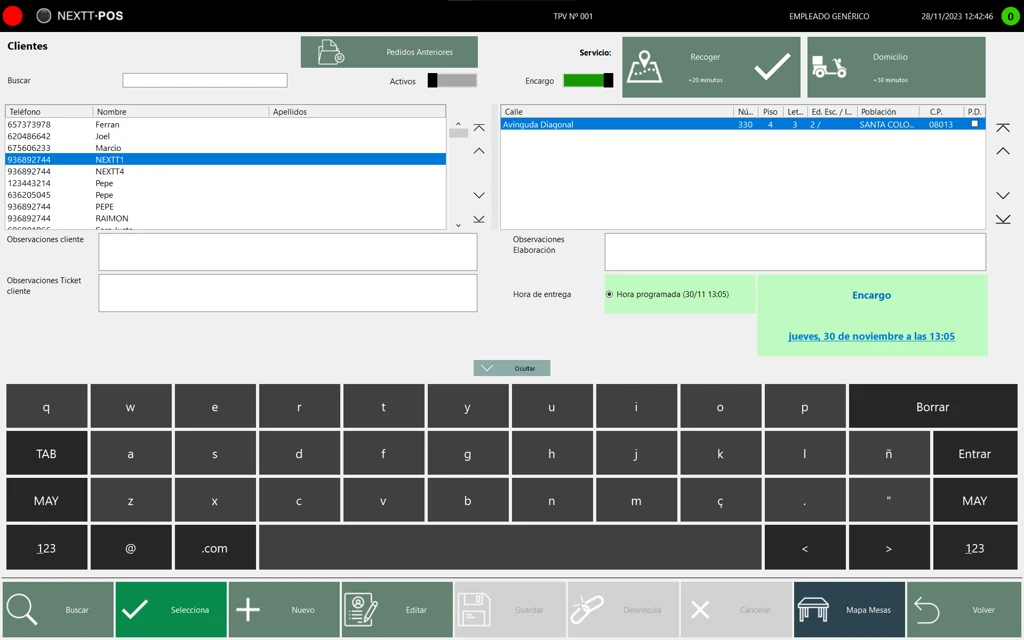
Una vez seleccionada la fecha y hora del encargo, se mostrará la información en pantalla, permitiendo hacer click para abrir el popup del selector de fecha/hora de entrega para modificarla.
Selector fecha/hora entrega #
Al pulsar en las lineas de mensaje de la Hora de entrega programada, cuando el switch está en modo Encargo, hay un cliente seleccionado y un tipo de servicio seleccionado, recoger o domicilio, se mostrará el popup del selector de fecha/hora de entrega.
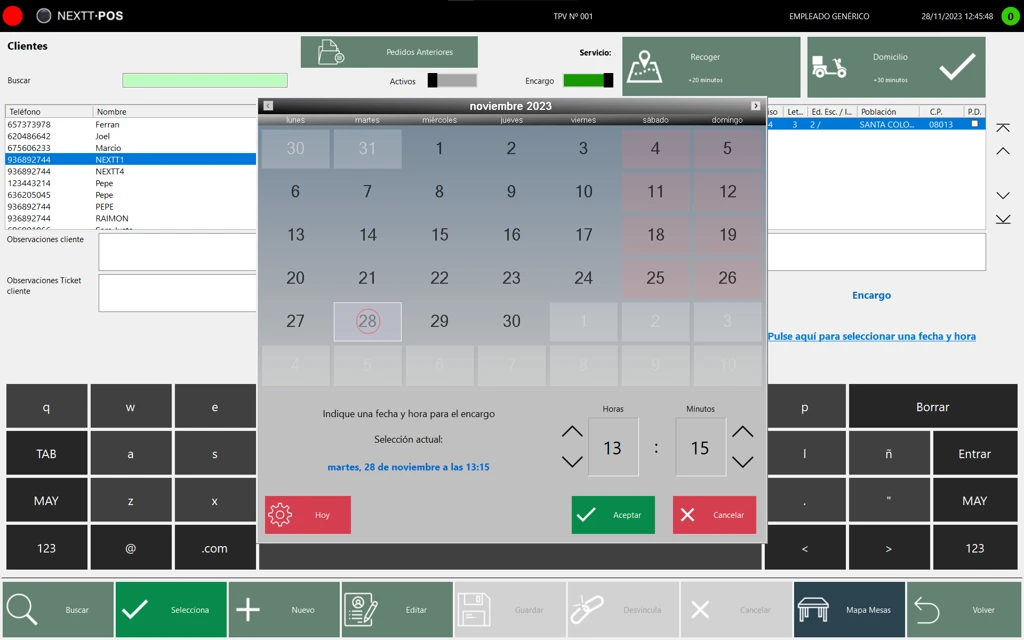
Esta pantalla permite seleccionar una fecha igual o superior a la fecha actual y una hora y minuto que esté dentro del horario de apertura de la tienda para la fecha indicada.
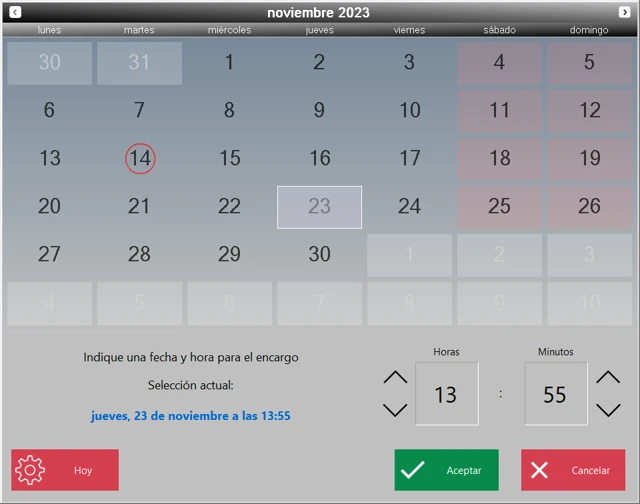
Se puede cambiar la fecha mediante las siguientes acciones:
- Cambiar el día pulsando en uno de los días mostrados en el calendario.
- Cambiar el mes (anterior o siguiente) pulsando en los botones situados en las esquinas superiores, realizando el gesto de slide izquierda/derecha sobre el calendario.
- Cambiar el año cambiando de mes hasta llegar al principio o final de año o realizando el gesto de slide arriba/abajo sobre el calendario.
Se puede cambiar la hora y minuto mediante las siguientes acciones:
- Pulsando las flechas arriba/abajo a la izquierda de la hora, decrementa/incrementa la hora dentro del horario de apertura válido de la tienda.
- Pulsando las flechas arriba/abajo a la derecha de los minutos, decrementa/incrementa la hora/minutos dentro del horario de apertura válido de la tienda.
- Pulsando sobre la hora o minutos, permite introducir por teclado un valor de hora o minutos (o ambos) válidos.
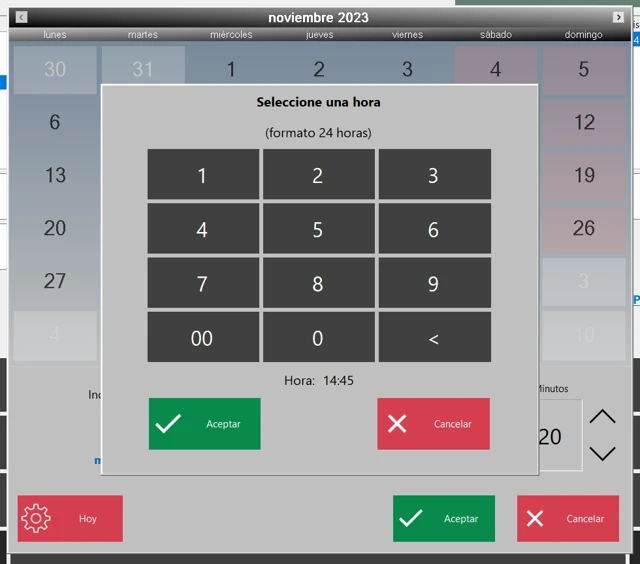
En este caso de la imagen, se ha pulsado sobre la hora, permitiendo introducir por teclado un valor de hora válido (0 a 23) o un valor de hora y minutos, como se muestra en la imagen, que automáticamente se formatea a hora:minutos.
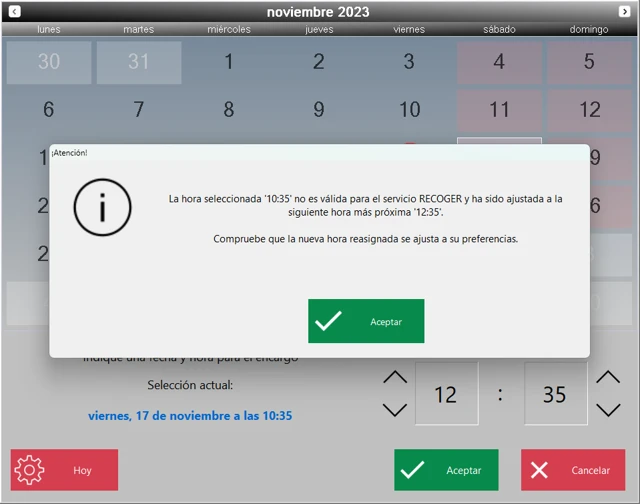
Si la hora seleccionada no está dentro del horario de apertura del local, se ajustará automáticamente al horario más próximo y mostrará un mensaje al usuario.
Ver Tickets Entrega #
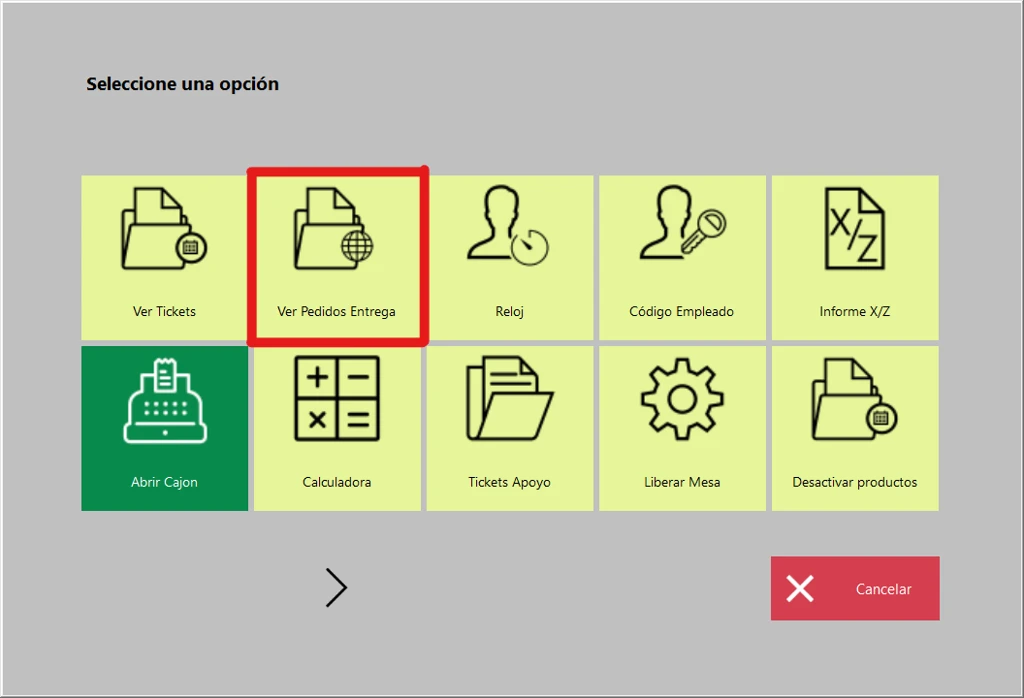
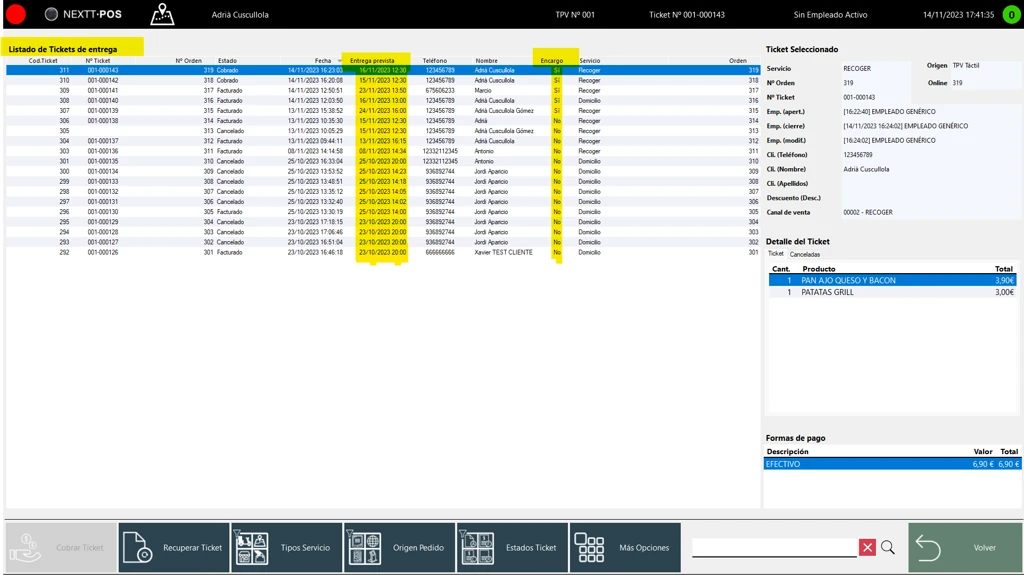
Modificada la pantalla Ver Pedidos Delivery para incluir los siguientes cambios:
- Cambiado el nombre a
Ver Pedidos Entrega - Cambiado literal de cabecera a
Listado de Tickets de entrega - Añadida columna
Entrega previstaque mostrará la fecha de entrega prevista de pedidos domicilio, encargos, etc. - Añadida columna
Encargoque mostrará un SÍ o NO en función de si el pedido es un encargo.
Principal #
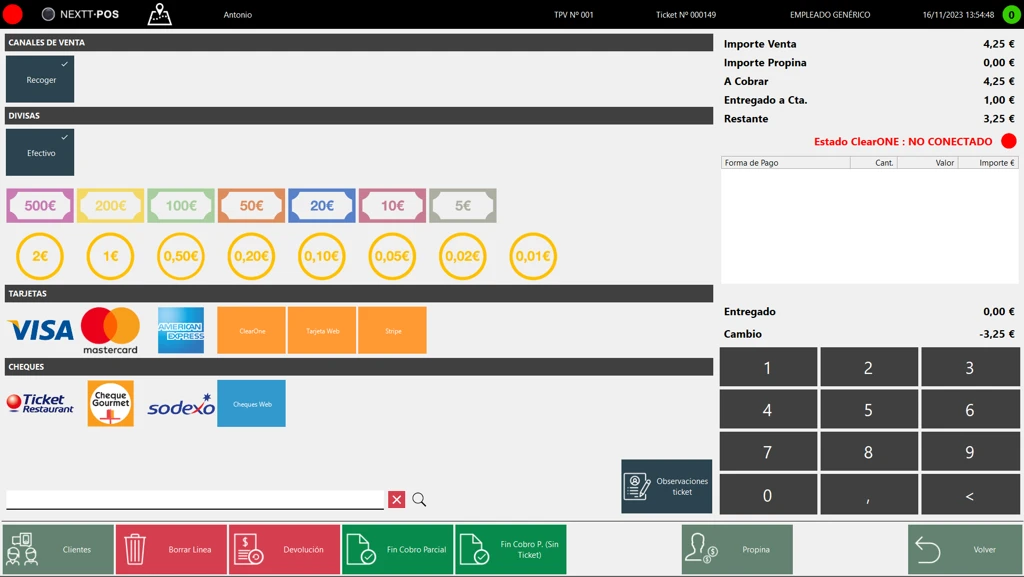
Al realizar un Fin Ticket de un Encargo del tipo servicio Recoger o Domicilio, se mostrará la pantalla de Formas de Pago en modo Cobro parcial, que permite introducir pagos a cuenta o no introducir ninguno.
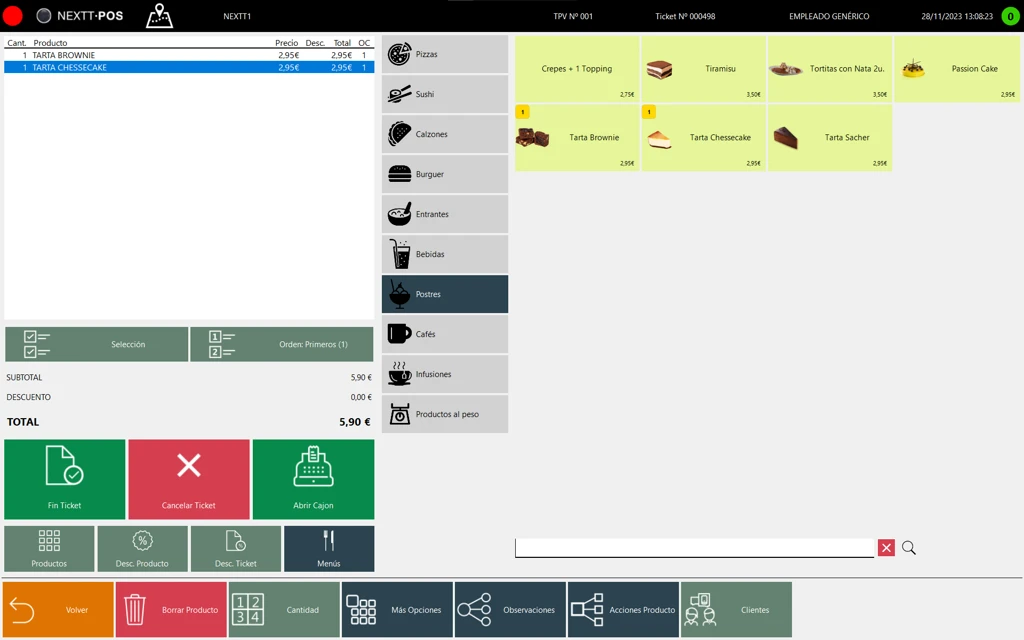
Formas de Pago / Cobro Parcial #
En los pedidos de Encargo (recoger o domicilio) se abrirá la pantalla de Formas de Pago en modo Cobro parcial, para permitir introducir pagos a cuenta o no introducir ninguno (hasta el estado final del pedido).
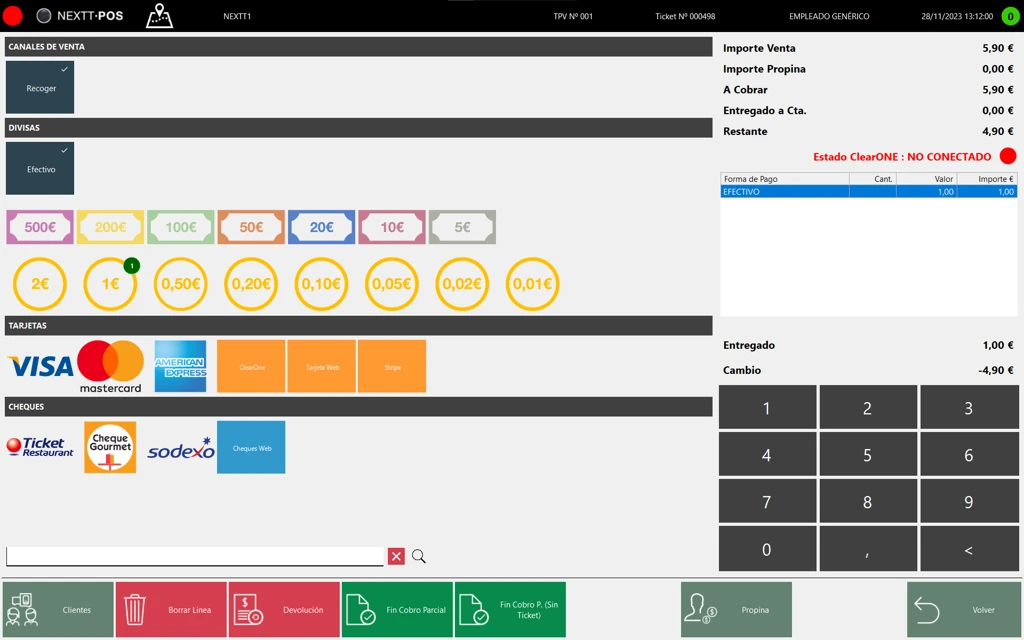
Cuando en un encargo, desde la pantalla de “Formas de pago”, el usuario selecciona “Fin cobro parcial”, podrán darse las siguientes casuísticas:
- Si el importe entregado es igual o superior al importe total del pedido:
- Preguntará al usuario si quiere pasarlo a cobrado (punto 1), mostrando una advertencia: “
¡Atención! Si lo pasa a cobrado no podrá modificarlo.”
- Preguntará al usuario si quiere pasarlo a cobrado (punto 1), mostrando una advertencia: “
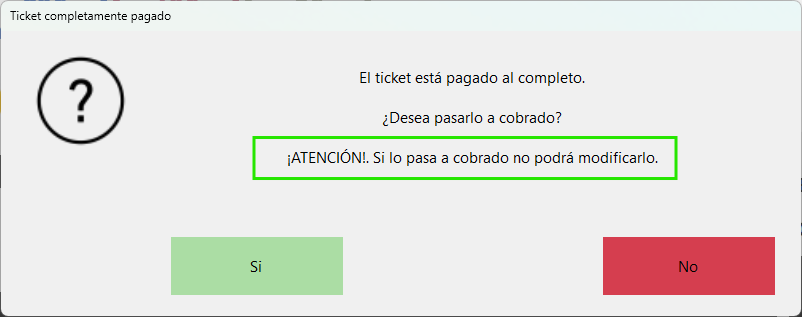
- Si el importe entregado es inferior al importe total del pedido, permanecerá en estado FACTURADO.
NOTA: Comportamiento existente para los encargos y pagos parciales.
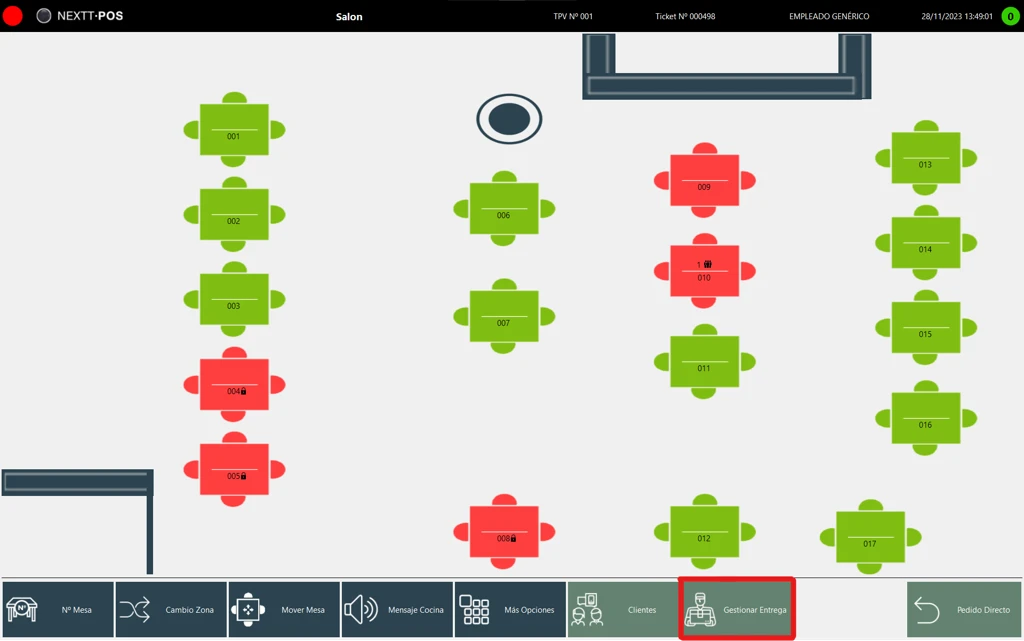
En la pantalla Gestionar Entregas, se podrán realizar diferentes acciones sobre el encargo, entre ellas introducir más cobros parciales o finalizar el cobro (entrega del encargo).
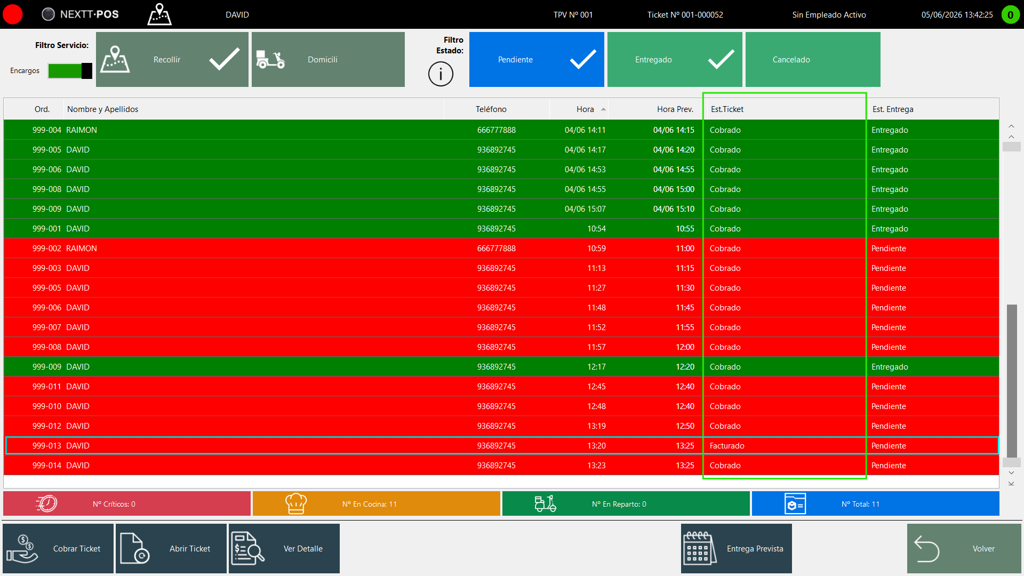
Si en un encargo selecciona Cobrar Ticket (si no está completamente cobrado) o Abrir Ticket (si no está cobrado o entregado), podrán darse estas casuísticas:
Abrir Ticket
Esta opción (ya existente previamente) permite abrir un encargo que no está cobrado ni entregado y modificarlo, añadiendo o quitando productos y añadiendo pagos.
Desde la pantalla de Formas de pago, seleccionando Fin cobro parcial, ahora podrán darse estas casuísticas:
- Si el importe entregado es igual o superior al importe total del pedido:
- Preguntará al usuario si quiere pasarlo a cobrado (punto 1).
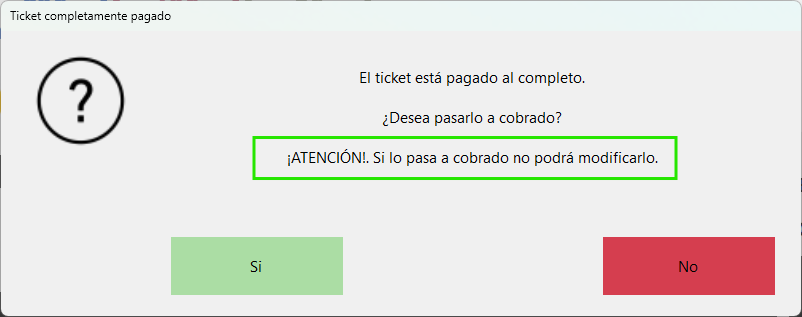
- Preguntará al usuario si quiere pasarlo a cobrado (punto 1).
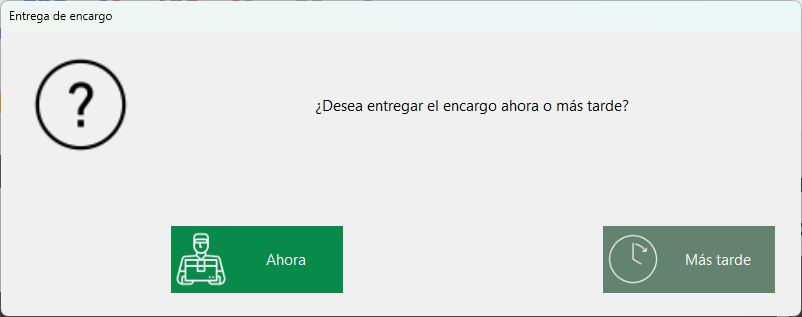
- Si el importe entregado es inferior al importe total del pedido, permanecerá en estado FACTURADO.
NOTA: Comportamiento existente para los encargos y pagos parciales.
Cobrar Ticket
Esta opción (ya existente previamente) permite cobrar completamente un encargo que no está cobrado ni entregado.
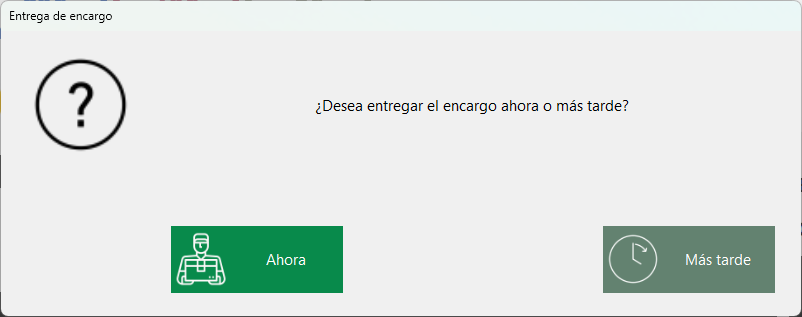
Desde la pantalla de Formas de pago, seleccionando Fin ticket, ahora preguntará al usuario si quiere realizar la entrega del encargo (punto 2).
Ticket de venta #
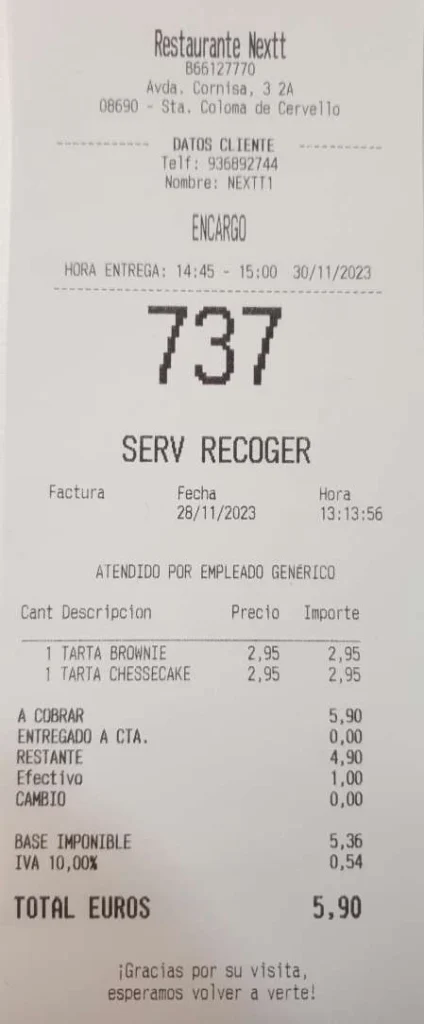
En la impresión del ticket de venta, cuando se trata de un encargo, se imprime una linea con el literal ENCARGO
Gestionar Entrega #
Switch Encargos #
En la pantalla Gestionar Entrega se ha incluido un switch Encargos (izquierda de los selectores de tipo de servicio) para cambiar entre el modo Estándar o Encargos y viceversa. Siempre dependerá de si solo se trabaja con encargos, con delivery o ambos.
El estado del switch se guarda en BBDD (clave/valor en la tabla tpos_sistema) y se mantiene el modo seleccionado (normal o encargo) al salir/entrar de la pantalla o al salir/entrar de la aplicación.
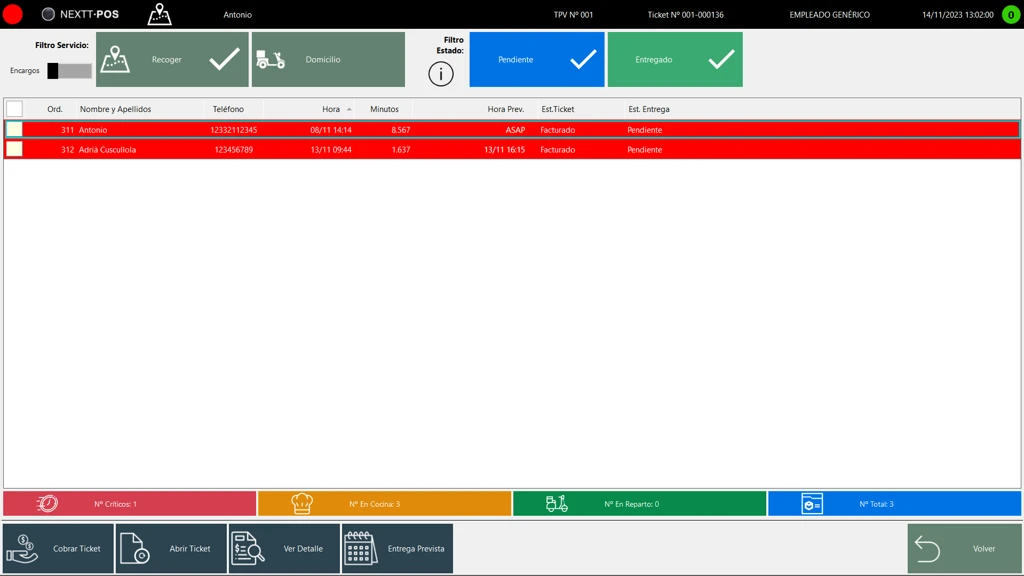
Cuando el switch Encargos no está activo, muestra los pedidos que no son encargos del tipo de servicio seleccionado.
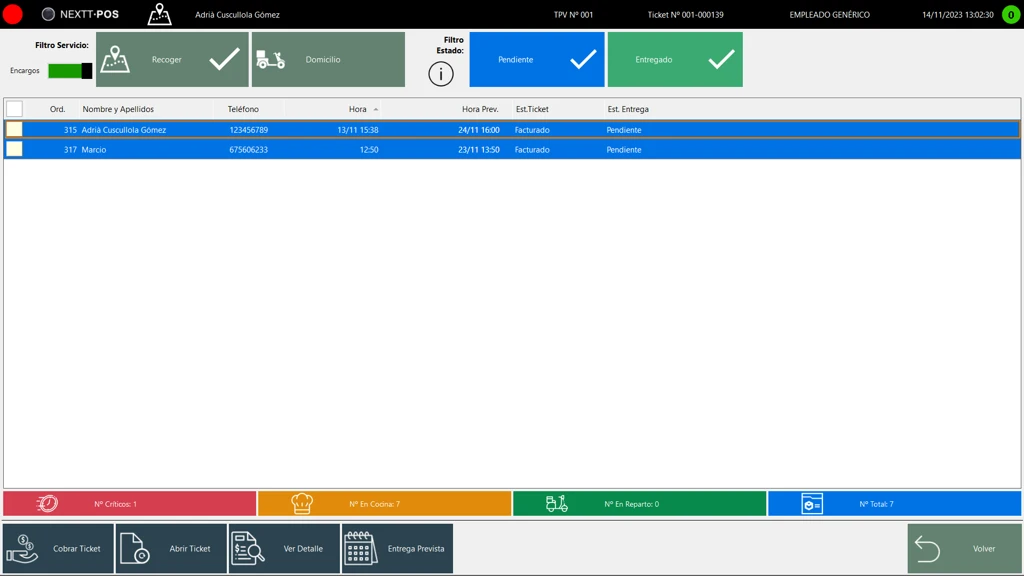
Cuando el switch Encargos si está activo, muestra los pedidos que son encargos del tipo de servicio seleccionado.
Switch Encargos #
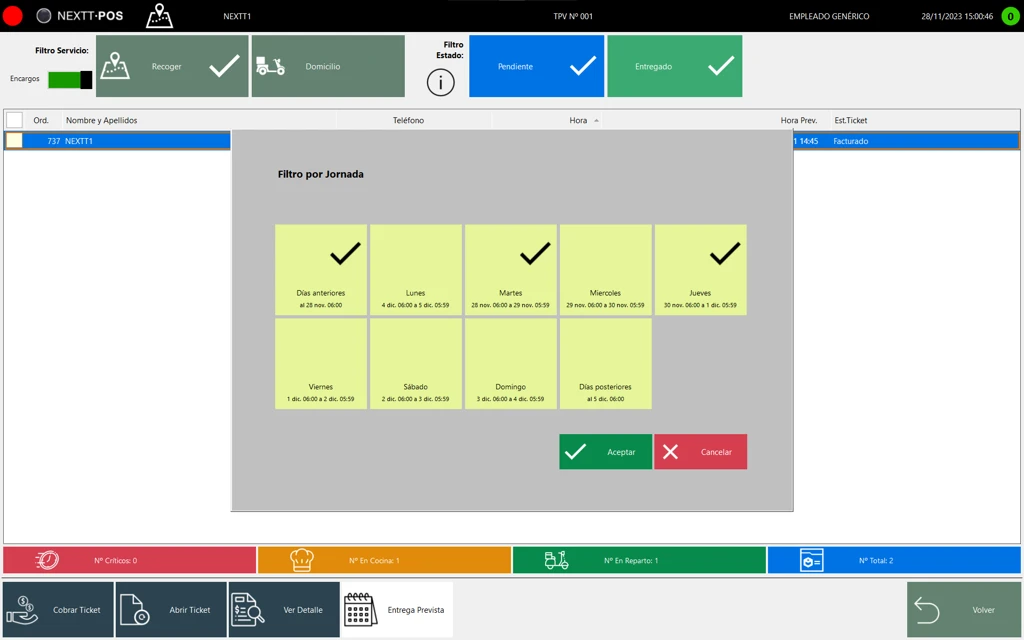
En los pedidos de encargo, al poder tratarse de pedidos futuros, ha de tenerse en cuenta la selección del Filtro por jornada para poder visualizar los pedidos de otras fechas diferentes a la jornada actual.
Abrir Ticket #
Al pulsar el botón Abrir Ticket en un pedido de encargo, se abre el ticket para edición, permitiendo realizar un Fin Ticket con cobros parciales.
Cobrar Ticket #
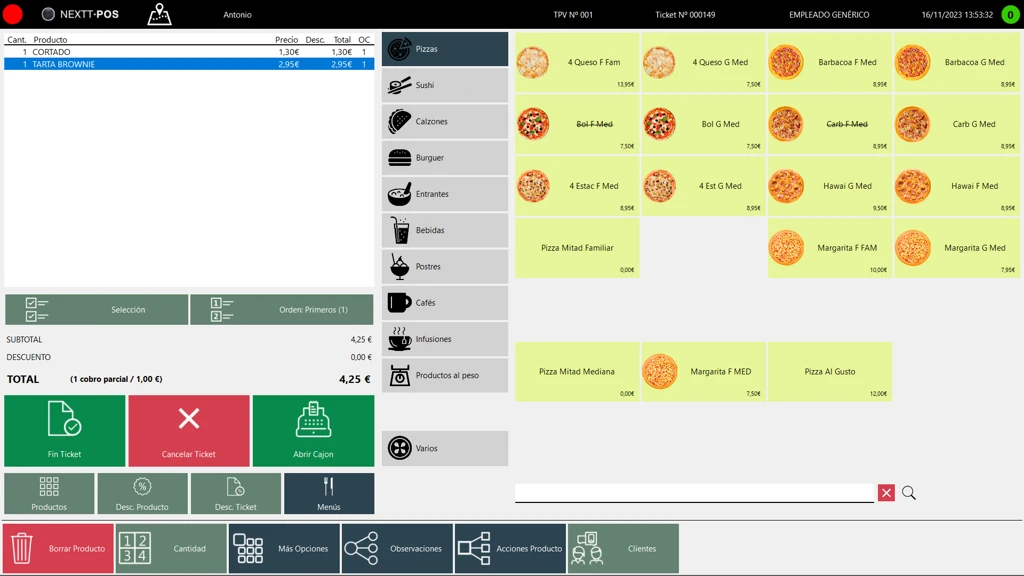
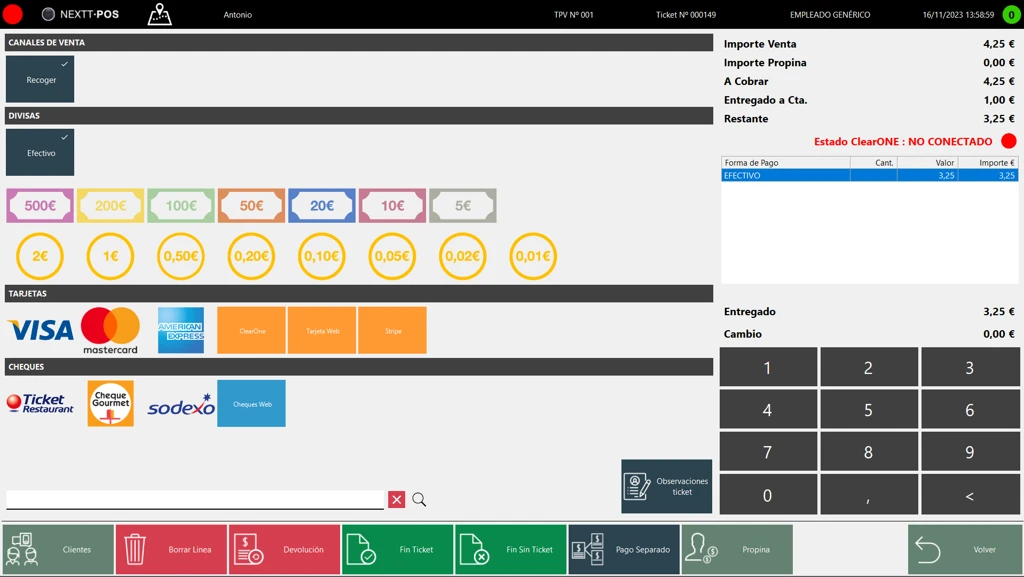
Al pulsar el botón Cobrar Ticket en un pedido de encargo del tipo servicio Recoger, se abre el ticket en la pantalla de cobro (total), permitiendo finalizar el ticket.
Consideraciones #
Fecha Jornada asignada a un encargo #
Cuando una tienda trabaja con la gestión de encargos, automáticamente se activa el modo de pago parcial. Cuando se crea un encargo a futuro (día de entrega posterior al día de la creación del encargo), la fecha de jornada asignada al encargo es la propia fecha del encargo y no la de la jornada en curso.
Independientemente de si el pedido está o no completamente pagado, se queda en estado Facturado.
El pedido pasa a estado cobrado en el momento en que desde la gestión de entrega, se selecciona la función Cobrar Ticket y se finaliza el proceso.
El generar e imprimir el informe Z de la jornada con encargos a futuro, se añade el siguiente apartado:
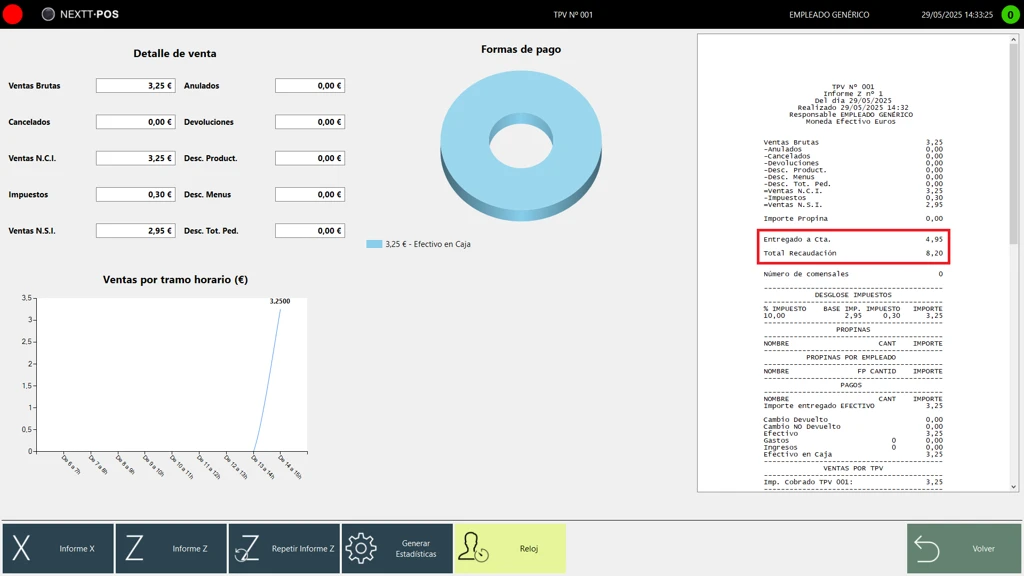
Donde el concepto Entregado a Cta., indica el importe de pagos parciales de la jornada (importe pagado de pedidos del tipo encargo) i Total Recaudación que es la suma de la venta del día mas el importe que los clientes han entregado a cuenta de los encargos.