
Gestión de Productos #
Desde esta opción gestionas todo tu catálogo de productos: puedes crear, editar, eliminar, duplicar, desactivar productos, y configurar de forma centralizada todos sus atributos comerciales, logísticos y fiscales.
Cualquier otra opción que opere con productos —tarifas, stocks, desperdicios, pedidos, TPV— necesita que el producto esté previamente dado de alta aquí.
💡 Ten en cuenta: Los cambios que realices en esta opción se reflejan en tiempo real en todos los mantenimientos donde el producto esté referenciado.
📍 Cómo acceder #
Navega a través del menú principal siguiendo esta ruta:
Menú principal → Datos Maestros → Catálogo → Productos
⚡ Barra de acciones #
Al acceder a la opción, encontrarás en la parte superior la barra de acciones principal. Desde ella puedes realizar las operaciones más habituales sin necesidad de abrir cada registro individualmente.
| Icon | Action | Description |
|---|---|---|
 | Nuevo | Crea un producto en blanco listo para rellenar. |
 | Guardar | Guarda los cambios del producto activo. |
 | Delete | Borra el registro permanentemente. El sistema sólo te dejará eliminar productos que no hayan sido utilizados en alguna otra opción |
 | Busar | Abre el panel de filtros avanzados para localizar productos. |
 | Duplicate | Genera una copia exacta del producto activo. Una vez duplicado, utiliza el registro copiado para realizar los cambios oportunos. Ideal para crear rápidamente productos similares. |
 | Mass edit | Modifica uno o varios campos, en varios productos a la vez. |
📋 Listado de Productos #
Desde este listado podrás gestionar (consultar, filtrar, editar, …) el catálogo de productos del negocio. Por norma general, algunos de los campos son directamente editables desde el propio listado, por lo que no es necesario pulsar sobre el link de un producto concreto para editar una propiedad.
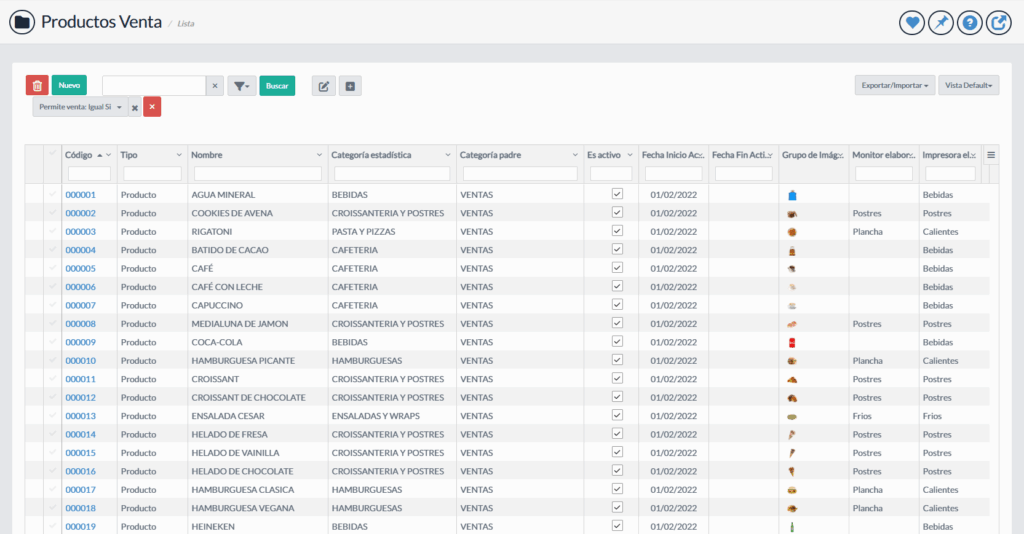
🧾 Formulario de Producto #
En el formulario de producto encontrarás diferentes pestañas a partir de los cuales se organizan los datos en función de su tipologia. La pestaña que se muestra por defecto, [Datos generales] es la pestaña que continue los datos más básicos e imprescindibles de un producto.
Pestaña [Datos generales] #
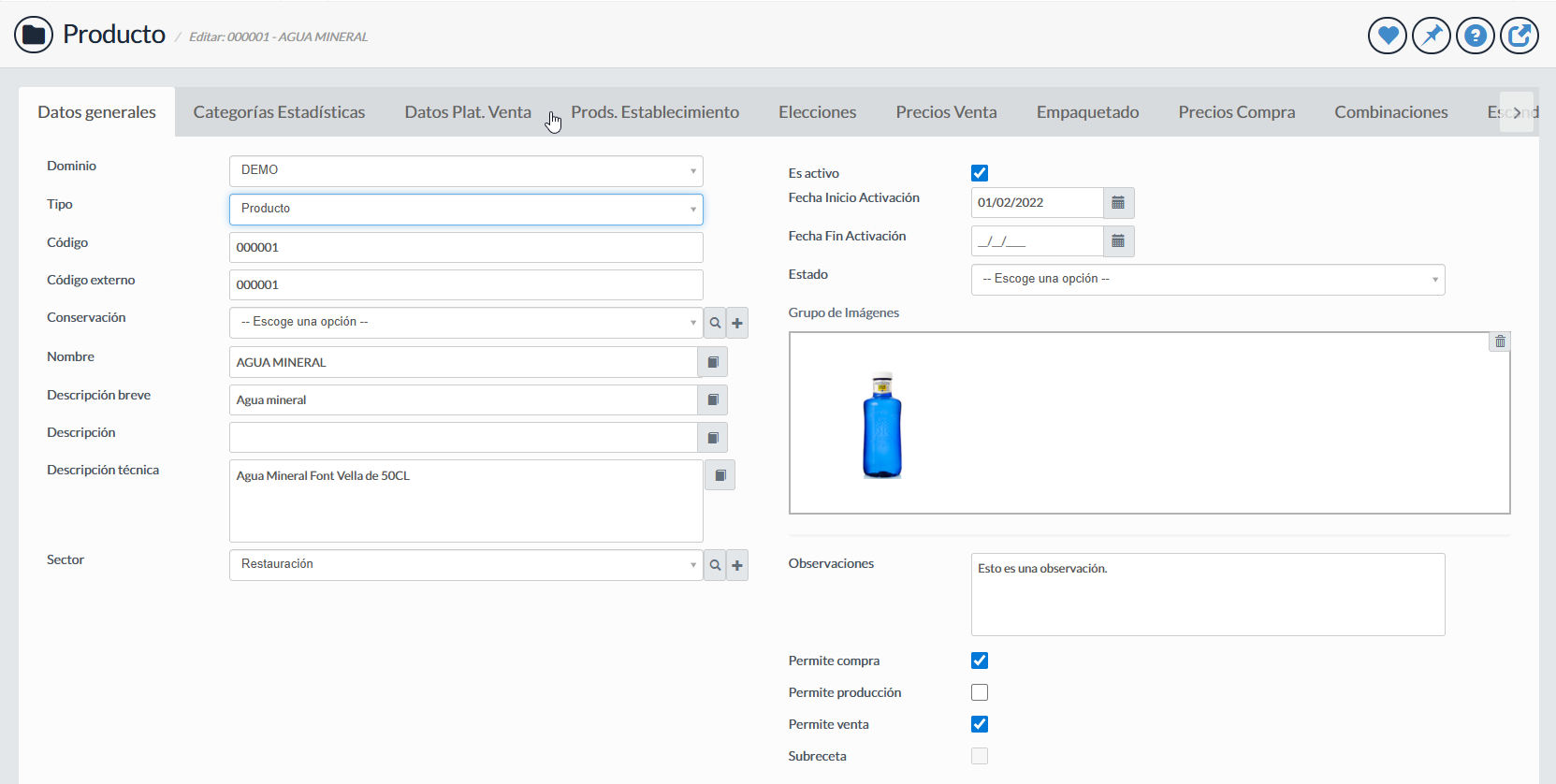
A continuación encontrarás los campos más relevantes disponibles en la ficha general del producto, con su tipo de dato y su función. Puedes consultar más sobre los tipos de campo aquí. Los campos obligatorios se marcan con asterisco (*).
| Field | Type | Description |
|---|---|---|
| Dominio * | relación | Dominio al que pertenece el producto. |
| Type * | relación | Clasificación según los tipos definidos en el mantenimiento de Tipos de Producto (producto, menú, modificador, observación, …) |
| Código * | texto | Identificador único del producto dentro de tu organización. |
| Código externo | texto | Identificador del producto utilizado en integraciones con terceros |
| Conservación | relación | Clasificación según la conservación del producto, si aplica (ambiente, refrigerado, congelado, …) |
| Nombre | texto | Denominación comercial que aparecerá en listados, TPV y documentos. |
| Descripción breve | texto | Texto corto descriptivo, útil para plataformas online, TPV ó etiquetado reducido. |
| Description | texto | Descripción completa con toda la información relevante para el cliente. |
| Descripción técnica | texto | Información técnica interna: composición, especificaciones, normativas, etc. |
| Sector | relación | Clasificación según el area de negocio en la que se utiliza. Una clasificación posible podria ser: restauración, retail, … |
| Es activo | sí/no | Activa o desactiva el producto. Inactivo = no aparece en TPV, web, app, pedidos, … |
| Fecha Inicio Activación | fecha | Fecha a partir de la cual el producto estará disponible operativamente. |
| Fecha Fin Activación | fecha | Fecha a partir de la cual el producto dejará de estar disponible. |
| Estado | relación | Estado actual del ciclo de vida: en desarrollo, activo, descatalogado, etc. |
| Grupo de Imágenes | imágenes | Imágenes asociadas para su visualización en TPV, web o app. |
| Observaciones | texto | Información interna para el producto, no visible desde ninguna plataforma de venta. |
| Permite compra | sí/no | Habilita el producto para incluirlo en órdenes de compra a proveedores. |
| Permite producción | sí/no | Habilita el producto para incluirlo en el registro de producciones diarias. |
| Permite venta | sí/no | Habilita el producto para ser vendido en el TPV y otros canales. |
| Subreceta | sí/no | Habilita el producto para ser considerado como un producto semi-elaborado. Si el producto está habilitado como compra, no se permite configurar como subreceta. |
Subpestaña [Venta] #
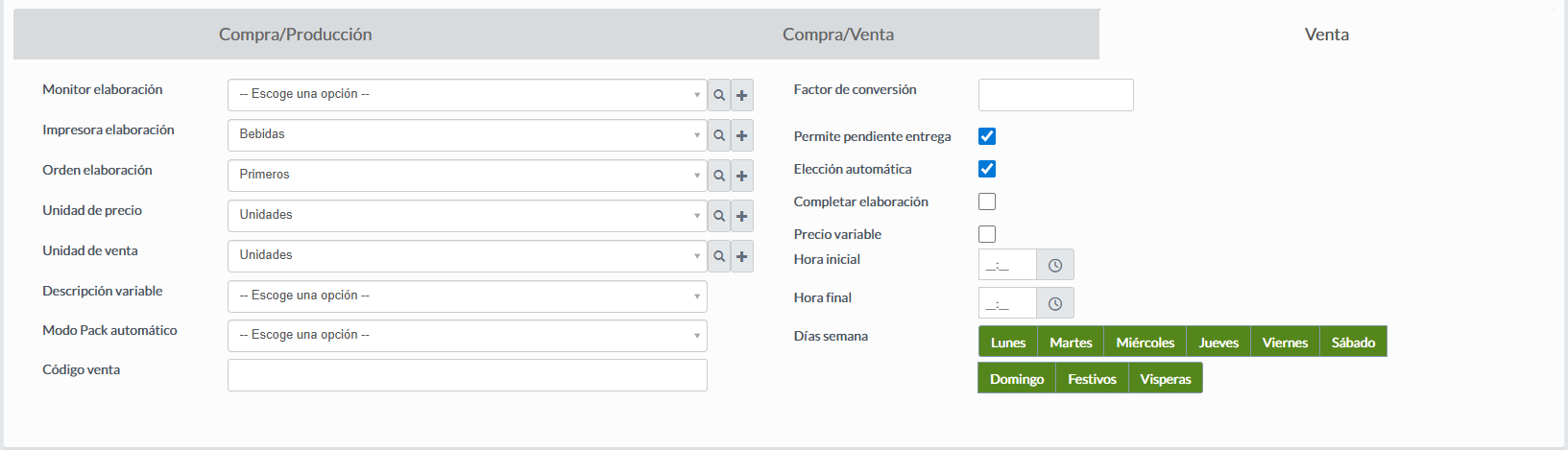
| Field | Type | Description |
|---|---|---|
| Monitor de elaboración | relación | Pantalla de elaboración lógica (para todos los establecimientos) donde aparecerán los pedidos de este producto. |
| Impresora de elaboración | relación | Impresora de elaboración lógica (para todos las establecimientos) a la que se enviará este producto. |
| Orden de elaboración | relación | Secuencia de mostrar/imprimir el producto cuando coexiste con otros productos en un pedido. |
| Código venta | texto | Código alternativo utilizado en el punto de venta. |
| Descripción variable | sí/no | Si está activo, la descripción del producto podrá modificarse en el momento de la venta. |
| Precio variable | sí/no | Si está activado, el precio podrá modificarse en el momento de la venta. |
| Elección automática | sí/no | Habilita que se muestren las posibles elecciones del producto, de forma automática, al seleccionar el producto desde el TPV. |
| Permite pendiente entrega | sí/no | Permite que el producto quede pendiente de entrega tras una venta. |
Subpestaña [Compra/Venta] #
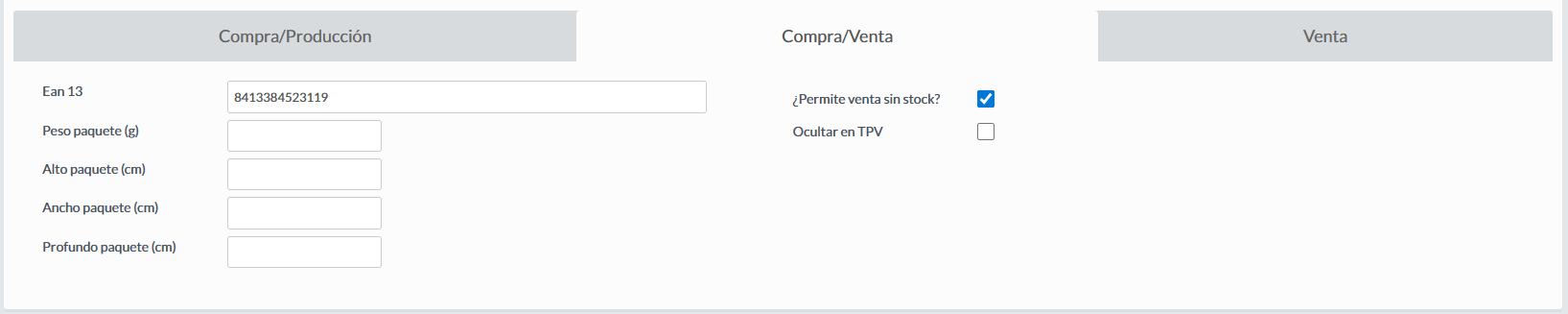
| Field | Type | Description |
|---|---|---|
| EAN 13 | texto | Código de barras estándar EAN-13 para identificación en lectores ópticos. |
| Peso paquete (g) | número | Peso del producto (incluyendo empaquetado), en gramos. |
| Alto paquete (cm) | número | Alto del producto (incluyendo empaquetado), en centímetros. |
| Ancho paquete (cm) | número | Ancho del producto (incluyendo empaquetado), en centímetros. |
| Profundo paquete (cm) | número | Profundidad del producto (incluyendo empaquetado), en centímetros. |
| ¿Permite venta sin stock? | sí/no | Sirve para evitar la venta del producto si no se disponen de existencias en stock |
| Ocultar en TPV | sí/no | Indica que el producto no se muestra en TPV para la compra. |
Subpestaña [Compra/Producción] #

| Field | Type | Description |
|---|---|---|
| Unidad de medida | relación | Clasificación de la unidad de medida del producto de compra y/o producción. Es la medida estándar de producto, se utiliza en mayoría de las opciones donde referencia al producto. |
| Factor de conversión | número | Valor que relaciona la unidad de medida con la unidad de escandallo. |
| Unidad de escandallo | relación | Clasificación de la unidad de escandallo. Utilizada por el sistema en el momento de gestionar la composición/recetaq de los productos. |
| ¿Controlas stocks? | sí/no | Habilita que el producto se muestre en las opciones de inventarios, existencias, … |
🗂️ Pestañas de configuración avanzada #
La ficha de producto dispone de varias pestañas en la parte inferior que te permiten configurar aspectos específicos sin abandonar el registro.
| Pestaña | Contenido |
|---|---|
| 📊 Categorías Estadísticas | Categorización para análisis, dashboards e informes de ventas. |
| 🏷️ Atributos Externos | Valores como color, talla o tiempos de preparación. |
| 📦 Existencias | Consulta de stock por almacén o tienda (solo lectura). |
| 🏪 Tienda Plat. Venta | Precio y regla de impuestos por tienda o canal. |
| 🔀 Combinaciones | Variantes del producto: tallas, colores, formatos. |
| 🧾 Escandallos | Ingredientes o componentes del producto y sus proporciones. |
| ☑️ Elecciones | Menús configurables con opciones elegibles por el cliente. |
| 💶 Precios Venta | Tarifas aplicables con su tipo y regla de impuesto. |
| 🌳 Categorías Plat. Venta | Árbol de categorías del TPV, app o web asignadas al producto. |
🔍 Detalle de cada pestaña #
📊 Categorías Estadísticas #
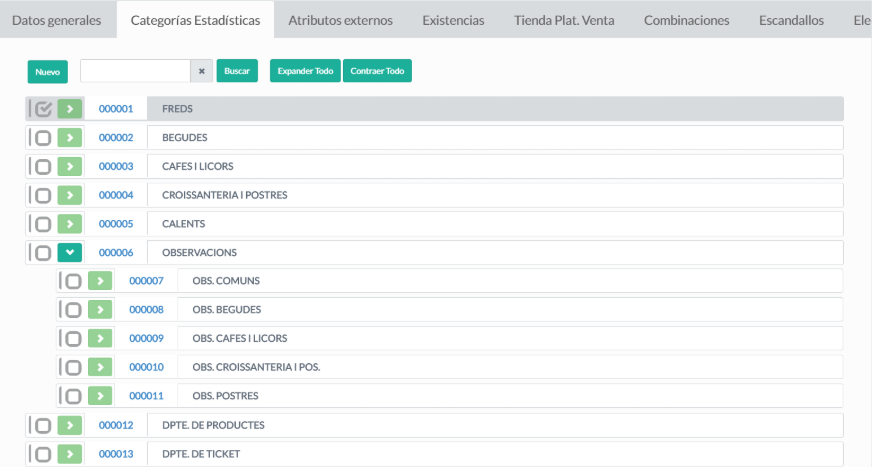
En esta pestaña encontrarás la configuración establecida en el mantenimiento de Categorías Estadísticas. Puedes asignar el producto a una o varias categorías para su uso en dashboards, informes de ventas y comparativas entre períodos.
🏷️ Atributos Externos #
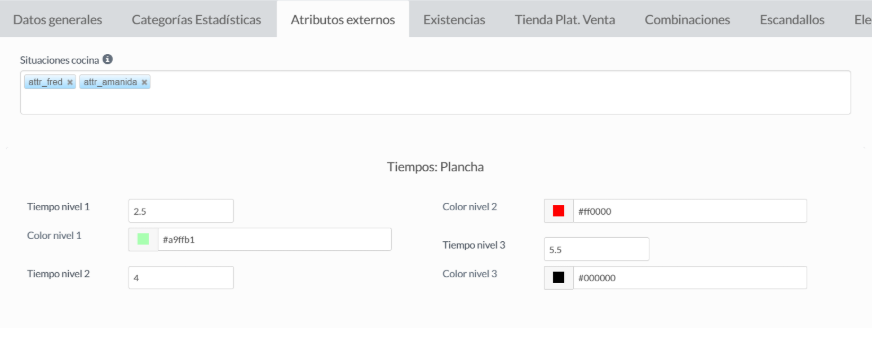
Aquí puedes ver y editar los atributos externos del producto, como color, talla o tiempos de preparación, definidos en el mantenimiento de Atributos. Son visibles en el TPV y pueden condicionar el comportamiento del producto en cocina.
📦 Existencias #
Consulta aquí las existencias actuales del producto por almacén o tienda. Los datos provienen del módulo de Stocks y son de solo lectura en este contexto.
💡 Nota: Para ajustes de stock o inventarios, accede al módulo Stocks desde el menú principal.
🏪 Tienda / Plataforma de Venta #
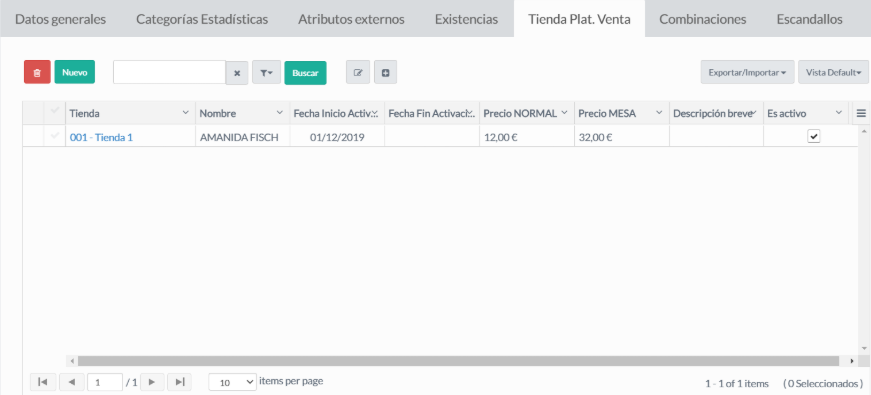
Desde aquí puedes especificar, para cada tienda o plataforma de venta, el precio y la regla de impuestos aplicable. Es especialmente útil en organizaciones con múltiples establecimientos con precios o regímenes fiscales distintos.
🔀 Combinaciones #
Las combinaciones te permiten gestionar variantes de un mismo producto base: tallas, colores o formatos. Cada combinación hereda los atributos del padre y puede tener su propio EAN, precio y stock independiente.
🧾 Escandallos #
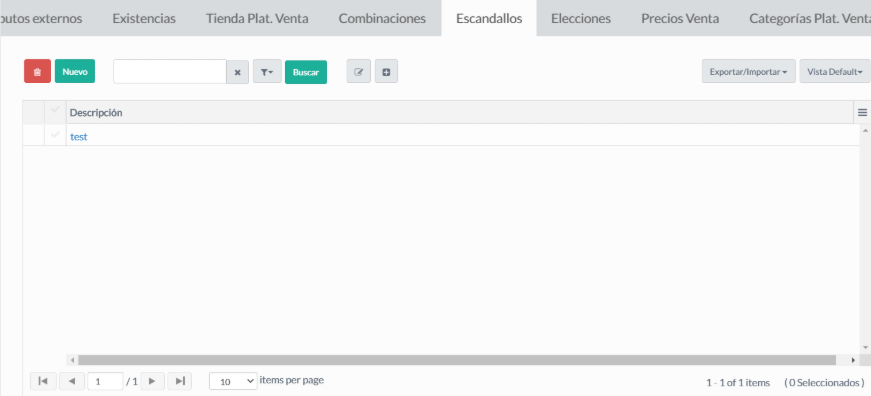
El escandallo define la receta o composición de un producto elaborado: ingredientes, unidades de medida y proporciones. El sistema calcula automáticamente el coste de producción y descuenta el stock de cada componente al realizar una venta.
💡 Nota: Con escandallo activo, al registrar una venta se descuenta automáticamente el stock de cada componente en la proporción definida.
☑️ Elecciones y Selecciones #
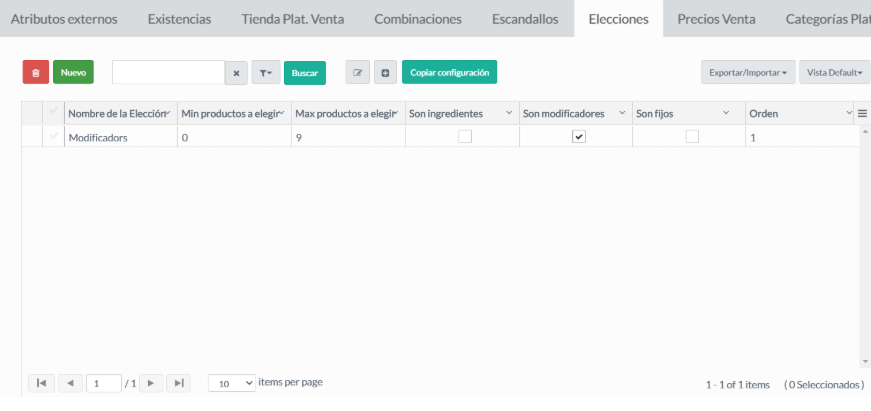
La sección de Elecciones te permite asociar un tipo de elección al producto —por ejemplo, «elige tu guarnición»— habilitando menús configurables en el TPV.
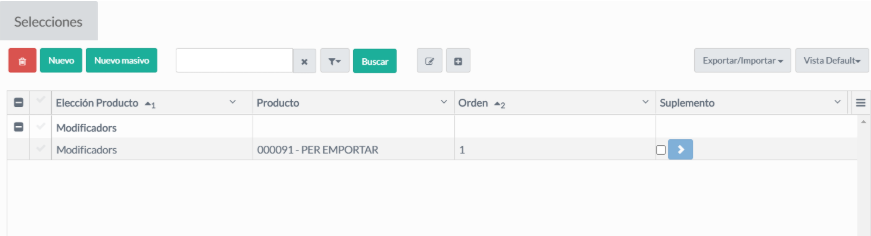
El apartado Selecciones define los productos concretos que el cliente podrá escoger, su orden de aparición y si tienen o no un suplemento de precio.
💶 Precios Venta #
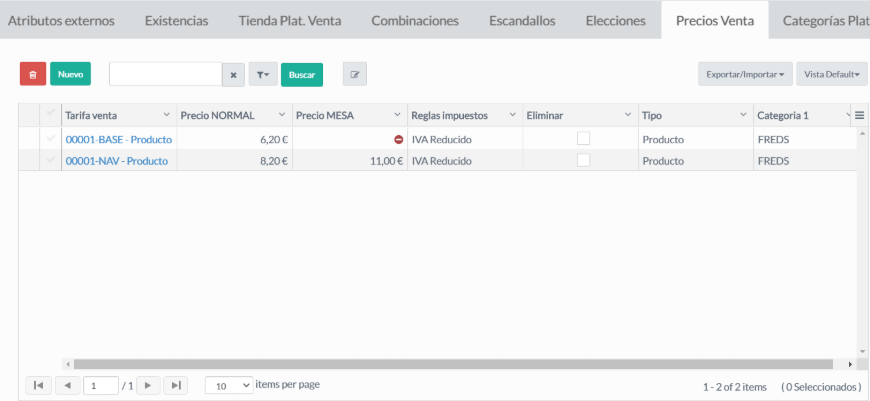
Desde esta pestaña asignas las tarifas de venta aplicables. Para cada tarifa puedes indicar el precio y la regla de impuesto, lo que te permite manejar precios diferenciados por canal, temporada o tipo de cliente.
🌳 Categorías Plataforma de Venta #
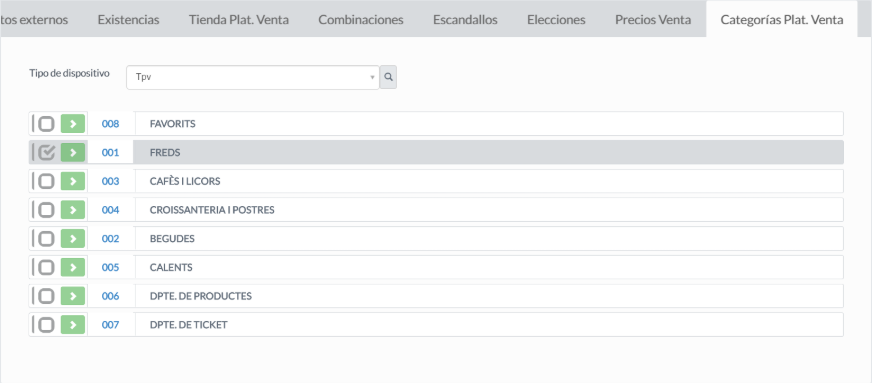
Aquí verás en forma de árbol las categorías de la plataforma de venta (TPV, app, ecommerce) asignadas al producto. Esta asignación determina dónde y cómo aparece en el menú del punto de venta y en las plataformas digitales.
❓ Preguntas frecuentes #
¿Puedo eliminar un producto que ya tiene ventas registradas?
No es recomendable. Si el producto tiene movimientos históricos, desactívalo marcando «Es activo» como inactivo en lugar de eliminarlo, para conservar la integridad de los datos.
¿Cómo afecta el escandallo al stock?
Cuando vendes un producto con escandallo activo, el sistema descuenta automáticamente el stock de cada componente según la receta. Es fundamental que los componentes tengan activa la opción «¿Controlar stocks?».
¿Puedo tener precios distintos por tienda sin crear productos distintos?
Sí. Usa la pestaña «Tienda Plat. Venta» para asignar un precio específico por tienda o plataforma, todo desde un único registro de producto.
¿Qué diferencia hay entre Combinaciones y Escandallos?
Las Combinaciones son variantes de un mismo artículo (una camiseta en distintas tallas). Los Escandallos definen los ingredientes necesarios para elaborar el producto (los ingredientes de un plato).
¿Las elecciones se ven reflejadas en el TPV?
Sí. Si un producto tiene elecciones configuradas, al añadirlo al ticket el TPV mostrará automáticamente una pantalla de selección para elegir entre las opciones disponibles.
¿Necesitas más ayuda? Consulta el resto de la documentación en el menú lateral o contacta con el equipo de soporte de NexttDirector.