
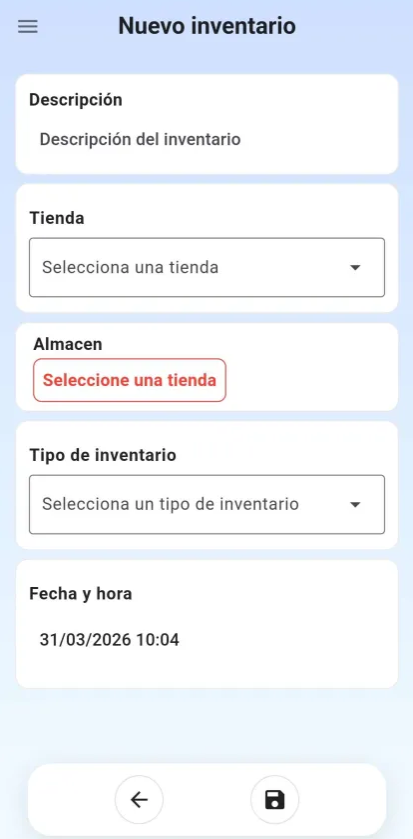
La pantalla de Nuevo Inventario es el formulario que permite al responsable dar de alta un recuento de stock en el sistema antes de comenzar a introducir cantidades. Cada inventario queda vinculado a una tienda, un almacén, un tipo y una fecha concreta.
A continuación se detalla punto por punto el funcionamiento de la pantalla desde la experiencia directa del usuario.
🎯 Propósito de la pantalla #
Antes de poder contar cualquier producto, es necesario crear el inventario que lo contendrá. Esta pantalla recoge todos los parámetros organizativos del recuento: a qué establecimiento y almacén pertenece, qué tipo de inventario es y en qué fecha y hora se realiza. Una vez creado y confirmado, la app navega directamente al interior del inventario para que el operario pueda empezar a contar sin pasos adicionales.
📝 Descripción #
El primer campo del formulario es un texto libre donde el responsable escribe el nombre o referencia del inventario (ej. «Inventario mensual enero», «Recuento bebidas frescas»). Es el identificador principal que aparecerá después en la lista de inventarios. Este campo es obligatorio: si se intenta guardar sin rellenarlo, el borde del campo se pone en rojo y aparece un aviso.
🏪 Tienda #
Desplegable donde el responsable selecciona a qué tienda o establecimiento pertenece este inventario. La lista muestra todas las tiendas con su código y nombre. Este campo es obligatorio.
Al seleccionar una tienda, la app carga automáticamente los almacenes disponibles para ese establecimiento. Si se cambia la tienda después de haber seleccionado ya un almacén, el almacén se resetea para forzar una nueva selección coherente con la tienda elegida.
🏭 Almacén #
Desplegable que se activa únicamente cuando se ha seleccionado una tienda previamente. Muestra los almacenes disponibles para esa tienda. Si la tienda solo tiene un almacén, se selecciona automáticamente sin que el usuario tenga que hacer nada. Si no se ha seleccionado tienda, el campo muestra un aviso en rojo indicando «Seleccione una tienda». Este campo es obligatorio.
📦 Tipo de inventario #
Desplegable donde se elige la modalidad del recuento (inventario general, parcial, de categoría, etc.) según los tipos que tenga configurados la empresa. Si la empresa solo tiene un tipo definido, se selecciona automáticamente. Este campo es obligatorio.
📅 Fecha y hora #
Campo que muestra la fecha y hora del inventario. Por defecto aparece la fecha y hora actuales del dispositivo. Al pulsarlo, se abre primero un selector de fecha y luego un selector de hora para elegir el momento exacto del recuento. La fecha no puede ser posterior a hoy, lo que evita crear inventarios con fechas futuras erróneas.
✅ Guardar el inventario #
En la barra de acciones inferior hay un botón de guardar (icono de disquete). Al pulsarlo, la app valida que todos los campos obligatorios estén rellenos. Si falta alguno, los campos incompletos se marcan en rojo y aparece una notificación en la parte superior explicando que hay campos pendientes.
Si todo es correcto, aparece un indicador de carga mientras el inventario se envía al servidor. Una vez creado con éxito, la app navega automáticamente al interior del nuevo inventario para que el operario pueda comenzar el recuento de inmediato.
Si hay algún problema al comunicarse con el servidor (fallo de red, error del servidor…), aparece un aviso en rojo con el motivo del error y el formulario permanece abierto para que el responsable pueda reintentar.
⚠️ Cancelar y volver #
Si el responsable pulsa el botón de volver sin haber guardado, la app muestra un diálogo de confirmación advirtiendo que todos los datos introducidos hasta ese momento se perderán. Si acepta, vuelve a la lista de inventarios; si cancela, permanece en el formulario.
Este mismo diálogo se muestra también si el usuario pulsa el botón físico de retroceso del dispositivo mientras hay datos introducidos en el formulario.