
Este documento cubre el funcionamiento global de la aplicación: cómo moverse entre pantallas, cómo se gestiona la sesión al abrirla, qué ocurre al cambiar la contraseña, y cómo se comporta la app cuando no hay conexión a internet.
📱 Sistema de Navegación: Menú Lateral #
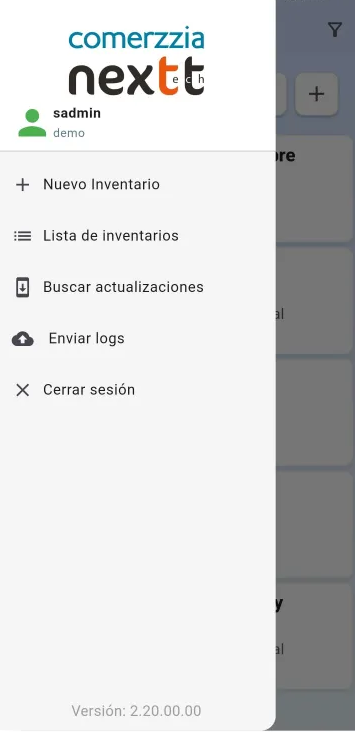
La aplicación de Inventarios utiliza un menú lateral deslizante como sistema de navegación principal. No dispone de barra de navegación inferior: toda la navegación y las funciones globales se concentran en este panel.
Cómo abrirlo #
El menú se despliega de dos formas:
- Pulsando el icono ☰ situado en la esquina superior izquierda de cualquier pantalla principal.
- Deslizando el dedo desde el borde izquierdo de la pantalla hacia la derecha.
Cabecera del menú #
En la parte superior del menú aparece el logo de la empresa, el nombre de usuario activo y el dominio (empresa) al que está conectado. Permite confirmar de un vistazo que la sesión activa es la correcta, útil cuando varios trabajadores comparten el mismo dispositivo.
Opciones del menú #
- ➕ Nuevo Inventario — Navega directamente al formulario de creación de un nuevo inventario. Solo disponible cuando los datos están cargados y hay conexión activa.
- 📋 Lista de inventarios — Vuelve a la pantalla principal de la aplicación con el listado de todos los inventarios.
- 🔄 Buscar actualizaciones — Abre la ficha de la app en Google Play Store para instalar la última versión disponible. En la versión web, este acceso cambia a «Descargar aplicación». Si hay una actualización pendiente, aparece un asterisco rojo (*) junto al texto para alertar al usuario.
- ☁️ Enviar logs — Sube los registros de uso internos al servidor para diagnóstico técnico por parte del equipo de soporte en caso de incidencia.
- ✖ Cerrar sesión — Muestra un diálogo de confirmación y, si el usuario acepta, cierra la sesión de forma segura y redirige al formulario de inicio de sesión.
La versión instalada de la app siempre es visible en la parte inferior del menú lateral.
🔑 Inicio de Sesión y Autenticación Automática #
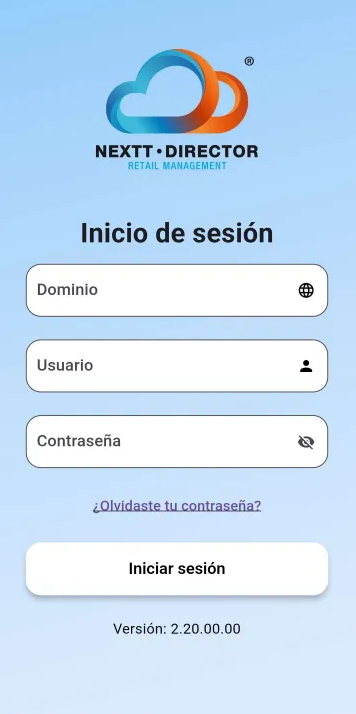
Al abrir la aplicación por primera vez, aparece el formulario de inicio de sesión con tres campos:
- Dominio — La empresa o entidad a la que pertenece el usuario. Este valor lo proporciona el administrador de la cuenta y suele ser el mismo para todos los trabajadores de la misma empresa.
- Usuario — El nombre de usuario asignado.
- Contraseña — La contraseña personal del usuario.
Inicio de sesión automático #
En el uso habitual, el usuario no tendrá que rellenar estos campos cada vez. Cuando la aplicación se abre, realiza automáticamente un inicio de sesión silencioso: si detecta que existen credenciales guardadas de una sesión anterior, las usa para autenticarse en el servidor de forma invisible y lleva directamente a la lista de inventarios sin mostrar el formulario de login.
Durante este proceso de verificación automática, la pantalla muestra un indicador de carga.
🛡️ Validación Completa de la Sesión #
El sistema no se limita a comprobar únicamente si la contraseña es correcta. Cada vez que el usuario inicia sesión (manual o automáticamente), la aplicación realiza una triple verificación en el servidor:
- Credenciales válidas — Confirma que el usuario y contraseña son correctos y obtiene un token de seguridad de acceso.
- Usuario activo — Comprueba que la cuenta de usuario no ha sido desactivada en el sistema de administración de la empresa.
- Acceso autorizado — Verifica que el usuario tiene los permisos necesarios para acceder a la aplicación de inventarios en ese dominio.
Si alguna de estas comprobaciones falla, la sesión se cierra automáticamente y se redirige al formulario de inicio de sesión mostrando un mensaje explicativo con el motivo.
🔐 Cambio o Recuperación de Contraseña #
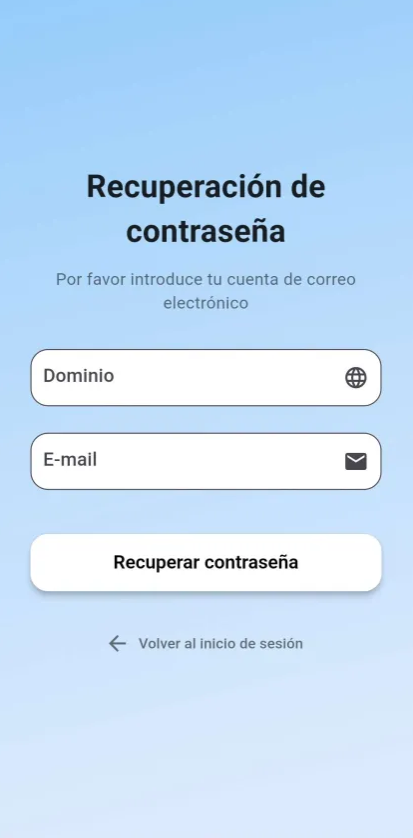
Si el usuario no recuerda su contraseña, en la pantalla de inicio de sesión aparece el enlace «¿Olvidaste tu contraseña?» justo debajo del campo de contraseña. Al pulsarlo, se accede a un formulario guiado de recuperación que permite restablecer el acceso a través del correo electrónico o los datos de registro.
Importante: La aplicación guarda las credenciales de forma segura en el dispositivo para poder renovar la sesión automáticamente en segundo plano. Si el usuario cambia su contraseña desde el portal web, la próxima vez que la app intente renovar la sesión detectará que las credenciales guardadas ya no son válidas. En ese momento cerrará la sesión de forma segura y pedirá al usuario que introduzca su nueva contraseña en el formulario de inicio de sesión.
📶 Modo Sin Conexión (Offline-First) #
Ningún cambio en el inventario puede perderse por falta de cobertura. La aplicación está diseñada para funcionar primero en local: cuando el operario introduce cantidades sin red, estos datos se guardan inmediatamente en la base de datos del dispositivo.
Al guardar o cerrar un inventario sin conexión, los cambios quedan marcados como pendientes de sincronización. En cuanto el dispositivo recupera la conexión a internet, la app detecta los datos pendientes y los envía al servidor automáticamente en segundo plano. Una notificación confirma que la sincronización se ha completado correctamente.
Si la sincronización falla por un error del servidor, los datos siguen guardados localmente y se reintenta en el siguiente guardado manual.
🔄 Actualizaciones de la Aplicación #
La aplicación comprueba automáticamente en cada apertura si existe una versión más reciente disponible en Google Play. Si detecta una actualización, aparece un aviso visual en el menú lateral (asterisco rojo junto a «Buscar actualizaciones»). Desde esa opción el usuario puede acceder directamente a Google Play para actualizar.
La versión actualmente instalada siempre es visible en la parte inferior del menú lateral y también en la propia pantalla de inicio de sesión.
🌐 Servicio web #
Tanto para la gestión operativa diaria como para labores administrativas, el sistema cuenta con una versión web completamente integrada. Esta plataforma permite a los usuarios acceder a todas las funcionalidades del servicio directamente desde el navegador de su ordenador, tablet o teléfono, sin necesidad de descargar ni instalar la aplicación localmente. Toda la información introducida se sincroniza al instante con los terminales móviles.
Puedes acceder de forma rápida y segura al servicio web a través del siguiente enlace: inventarios.nexttdirector.net