
La aplicación dispone de dos pantallas de filtros independientes: una para la Lista de Inventarios y otra para la Lista de Productos de un inventario concreto. Aunque filtran tipos de datos distintos, comparten la misma lógica de funcionamiento, por lo que este documento las describe de forma conjunta indicando las diferencias cuando las hay.
A continuación se detalla punto por punto el funcionamiento desde la experiencia directa del usuario.
🎯 Propósito de las pantallas de filtros #
El objetivo es acotar la lista que se está viendo para trabajar solo con lo relevante en cada momento. Al filtrar, la app no borra ni modifica ningún dato: simplemente oculta temporalmente los elementos que no cumplen los criterios seleccionados. Los filtros se pueden cambiar o eliminar en cualquier momento.
🗂️ Filtros de la Lista de Inventarios #
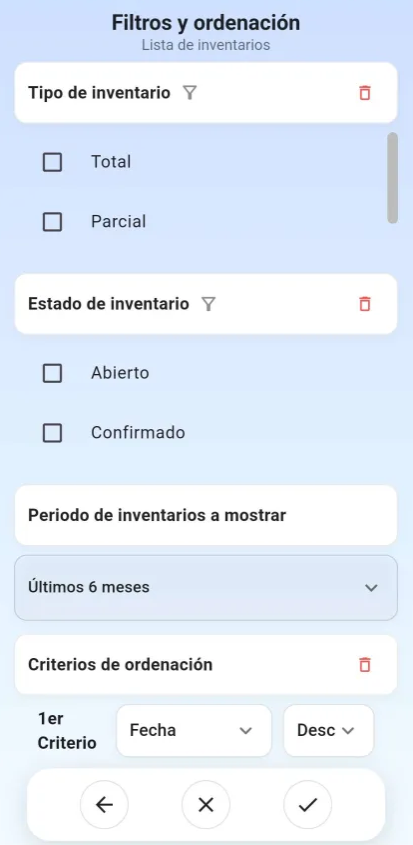
Al pulsar el embudo desde la lista principal de inventarios, se accede a esta pantalla. En ella el usuario puede marcar opciones en las siguientes secciones:
Tienda #
Lista de checkboxes con todas las tiendas disponibles. Marcando una o varias, la lista de inventarios mostrará únicamente los de esas tiendas. Cada sección de filtro tiene un icono de embudo junto al título que se rellena cuando hay alguna opción marcada, y un icono de papelera roja en el extremo derecho para borrar solo ese grupo.
Tipo de inventario #
Lista de checkboxes con los tipos de inventario configurados en el sistema (general, parcial, de categoría…). Permite ver solo un tipo concreto.
Estado #
Lista de checkboxes con los estados posibles de un inventario (abierto, cerrado…). Útil para, por ejemplo, ver solo los inventarios abiertos que aún están en curso.
Periodo de fechas #
Permite delimitar la búsqueda por fecha de creación del inventario. El usuario puede elegir una fecha de inicio y una fecha de fin. Al pulsar cualquiera de los dos campos, se abre un selector de fecha con calendario donde se navega por meses y se selecciona el día. La fecha de fin no puede ser anterior a la de inicio. Para quitar el filtro de fechas basta con borrar los valores seleccionados.
Ordenación #
Dos filas de ordenación (1er Criterio y 2º Criterio) que permiten definir el orden en que se muestran los inventarios en la lista. Para cada criterio se elige el campo (código, descripción, fecha, tienda…) y la dirección (Asc / Desc). El 2º Criterio es opcional y se aplica como desempate cuando varios inventarios tienen el mismo valor en el 1er Criterio.
📦 Filtros de la Lista de Productos #
Al pulsar el embudo desde la lista de productos de un inventario, se accede a esta pantalla. Tiene dos pestañas en la parte superior:
Pestaña «General» #
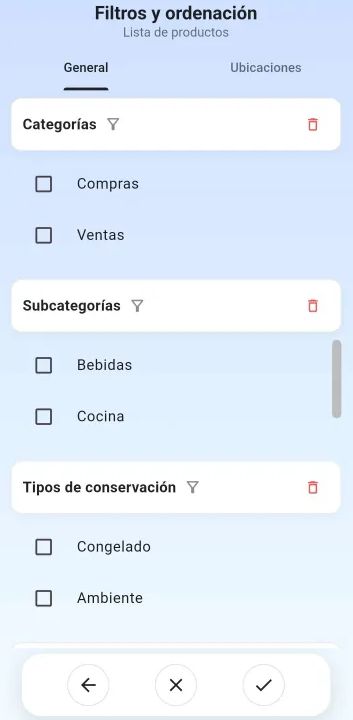
Contiene tres grupos de checkboxes y la sección de ordenación:
- Categorías — Lista de categorías padre presentes en el inventario. Marcando una o varias, solo se muestran los productos de esas familias.
- Subcategorías — Mayor precisión dentro de las categorías. Se pueden combinar con las categorías padre sin restricciones.
- Tipos de conservación — Filtra por la forma de conservación del producto (ambiente, refrigerado, congelado…).
- Criterios de ordenación — Dos filas (1er Criterio y 2º Criterio) que permiten ordenar la lista de productos por campo (Código, Descripción, Categoría, Categoría/Subcategoría, Tipo de conservación) y dirección (Asc / Desc). El 2º Criterio es opcional.
Cada sección de checkboxes muestra un icono de embudo relleno junto al título cuando hay alguna selección activa, y un icono de papelera roja para borrar solo ese grupo de filtros.
Pestaña «Ubicaciones» #
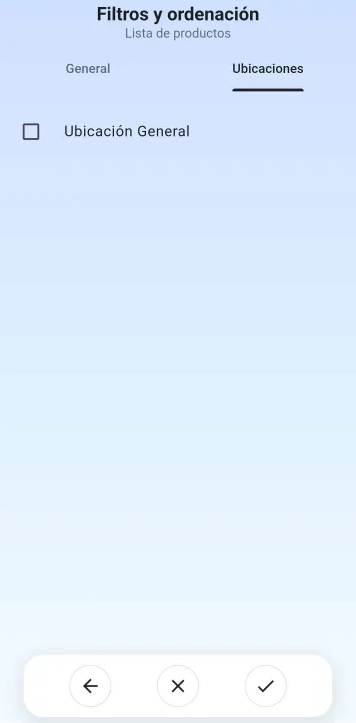
Lista de checkboxes con todas las ubicaciones (estanterías, zonas, secciones…) definidas en ese inventario concreto. Marcando una o varias, la lista de productos mostrará únicamente los artículos asignados a esas zonas. Las ubicaciones se cargan dinámicamente del inventario al abrir la pestaña.
⚙️ Funcionamiento general del selector de opciones #
Los filtros de tipo lista usan casillas de verificación (checkboxes). El usuario puede marcar o desmarcar libremente tantas opciones como necesite. Si la lista es larga, puede desplazarse verticalmente dentro de cada sección. Las selecciones que se hacen en pantalla son provisionales: no se aplican a la lista hasta que el usuario pulsa el botón Aplicar.
🔲 Barra de acciones inferior #
Las dos pantallas de filtros tienen una barra inferior con tres botones:
- ← Volver — Descarta todos los cambios realizados desde que se abrió la pantalla de filtros y vuelve a la lista sin modificar nada. Si el usuario ya había pulsado «Aplicar» o «Borrar filtros» durante esa misma sesión, el botón de volver simplemente cierra la pantalla sin deshacer.
- 🗑️ Borrar filtros — Muestra un diálogo de confirmación preguntando si se desea eliminar todos los filtros activos. Si el usuario acepta, se eliminan todos los checkboxes marcados y todos los criterios de ordenación personalizados, volviendo al estado sin ningún filtro aplicado. Si cancela, permanece en la pantalla con los filtros intactos.
- ✅ Aplicar — Guarda los filtros y criterios de ordenación seleccionados y vuelve a la lista aplicándolos. El icono del embudo en la lista de origen se pondrá en azul para indicar que hay filtros activos.
↩️ Protección de cambios sin aplicar #
Si el usuario modifica opciones en la pantalla de filtros y pulsa el botón de volver (o el botón físico de retroceso del dispositivo) sin haber pulsado «Aplicar», la app descarta automáticamente todos esos cambios y restaura el estado de filtros que había antes de entrar. Esto garantiza que la lista solo cambia cuando el usuario lo decide explícitamente pulsando «Aplicar».