
La pantalla del escáner es la herramienta más ágil de la aplicación para realizar un recuento físico en el almacén o en la tienda. Permite al operario apuntar la cámara del móvil al código de barras de cualquier artículo y acceder directamente a su ficha de cantidades sin tener que buscarlo manualmente en la lista.
A continuación se detalla punto por punto el funcionamiento desde la experiencia directa del usuario.
🎯 Propósito de la pantalla #
El propósito es acelerar el proceso de recuento. En lugar de desplazarse por la lista de productos para encontrar un artículo concreto, el operario simplemente apunta con el móvil al código de barras impreso en el producto o en su embalaje y la aplicación lo localiza al instante. Es especialmente útil en almacenes con muchas referencias o cuando se trabaja directamente sobre el lineal de la tienda.
📷 Vista de la cámara (modo escaneando) #
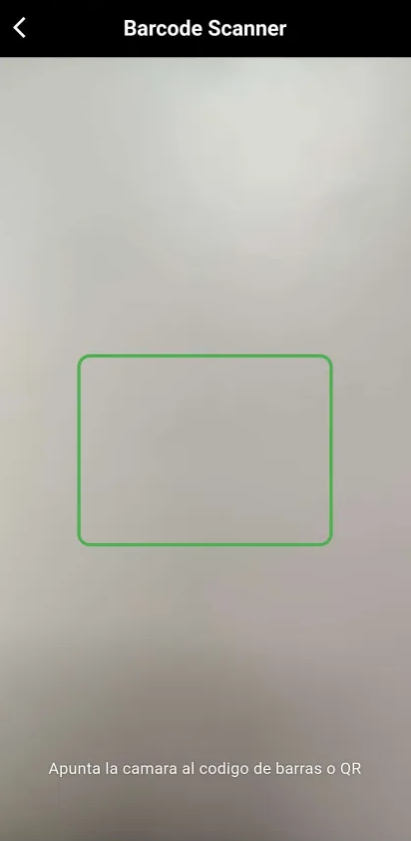
Al abrir el escáner, la pantalla se pone en negro con la vista de la cámara trasera del dispositivo activa. En el centro de la pantalla aparece un rectángulo verde que indica la zona de lectura óptima: hay que colocar el código de barras dentro de ese encuadre. Un texto en la parte inferior recuerda al operario que apunte al código de barras o QR.
La detección es automática: en cuanto la cámara reconoce un código válido, la app lo procesa sin necesidad de pulsar ningún botón. Solo hay que mantener el teléfono estable un momento frente al código.
🔍 Resultado del escaneo: producto encontrado #
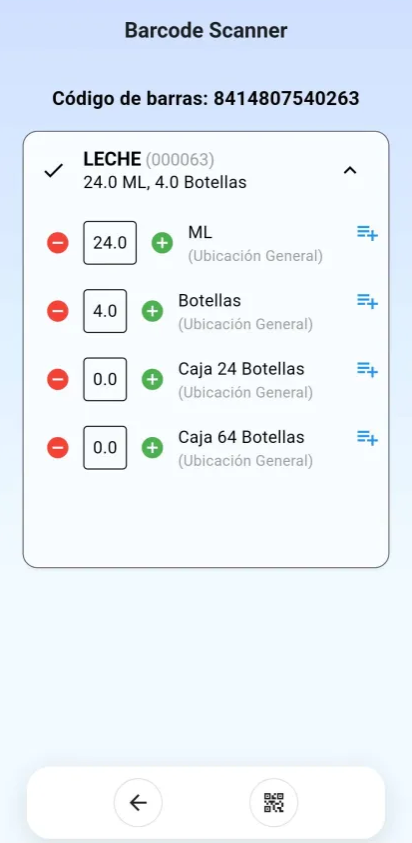
Tras el escaneo, si el código pertenece a un producto que forma parte del inventario activo, la cámara se detiene y la pantalla muestra la ficha del producto escaneado con toda su información:
- Nombre y código del artículo, en grande y de forma destacada.
- Código de barras leído, confirmando qué código se ha procesado.
- Tarjeta expandida del producto con todas sus líneas de detalle (ver sección siguiente).
Si el código escaneado no corresponde a ningún producto del inventario, aparece un diálogo indicando «Este producto no existe». El operario puede pulsar en cualquier parte de la pantalla para volver automáticamente al modo cámara y escanear otro artículo.
✏️ Editor de cantidades del producto #
Tras localizar el producto, aparece una tarjeta expandida (desplegada por defecto) con todas las líneas de conteo del artículo. Cada línea representa una combinación de empaquetado (unidad, caja, palet…) y, si aplica, ubicación dentro del almacén. El operario puede modificar la cantidad de cada línea de forma independiente.
Para cada línea de detalle hay tres formas de ajustar la cantidad:
- Botón «–» (rojo): Resta de uno en uno. Si se mantiene pulsado, resta de cinco en cinco de forma continua y rápida hasta soltar el dedo.
- Número central (la cantidad actual): Pulsando sobre él se abre un teclado numérico donde el operario puede escribir directamente la cantidad exacta, incluyendo decimales (ej. «24.5» para medias cajas). Acepta tanto punto como coma como separador decimal.
- Botón «+» (verde): Suma de uno en uno. Si se mantiene pulsado, suma de cinco en cinco de forma continua y rápida. Si la cantidad supera el límite máximo permitido (8 dígitos enteros), la app muestra un aviso y detiene el incremento.
- Icono de lista azul: Abre un diálogo de «Añadir cantidad» donde el operario puede escribir una cantidad numérica que se sumará a la que ya hay, sin sustituirla. Es útil cuando se completan bultos o se añaden conteos parciales.
Cuando alguna línea ya tiene una cantidad introducida mayor que cero, un icono de verificación (✓) aparece junto al nombre del producto como indicador visual de que ese artículo ya ha sido procesado.
🗑️ Borrar todas las cantidades de un producto #
Si el operario necesita resetear completamente las cantidades de un producto (por un error en el conteo, por ejemplo), puede mantener pulsada la tarjeta del producto durante unos segundos. Aparecerá un diálogo de confirmación preguntando si desea eliminar todas las cantidades de ese artículo. Si confirma, todas las líneas de ese producto vuelven a cero y aparece una notificación verde confirmando la operación.
↩️ Volver a escanear otro producto #
En la barra de acciones inferior, junto al botón de volver, hay un icono de código QR. Al pulsarlo, la app guarda automáticamente los cambios introducidos en el producto actual y reactiva la cámara para escanear el siguiente artículo. De esta manera el operario puede encadenar el recuento de varios productos sin interrupciones.
💾 Guardado automático al salir #
Al pulsar el botón de volver (flecha izquierda en la barra inferior), la aplicación guarda automáticamente todos los cambios de cantidades introducidos durante la sesión del escáner antes de cerrar la pantalla. El operario no necesita pulsar ningún botón de guardar adicional: al salir, los datos quedan guardados localmente y serán incluidos en la próxima sincronización con el servidor desde la pantalla de lista de productos.
🔒 Modo solo lectura (inventario cerrado) #
Si el inventario está en estado cerrado, el escáner muestra la ficha del producto escaneado en modo de solo lectura. El operario puede consultar las cantidades registradas pero no puede modificarlas ni interactuar con los controles de cantidad.