
La pantalla de Lista de Inventarios es el panel central de la aplicación donde los responsables de tienda y operarios consultan, gestionan y acceden a todos los recuentos de stock disponibles.
A continuación se detalla punto por punto el funcionamiento de la pantalla desde la experiencia directa del usuario.
🎯 Propósito de la pantalla #
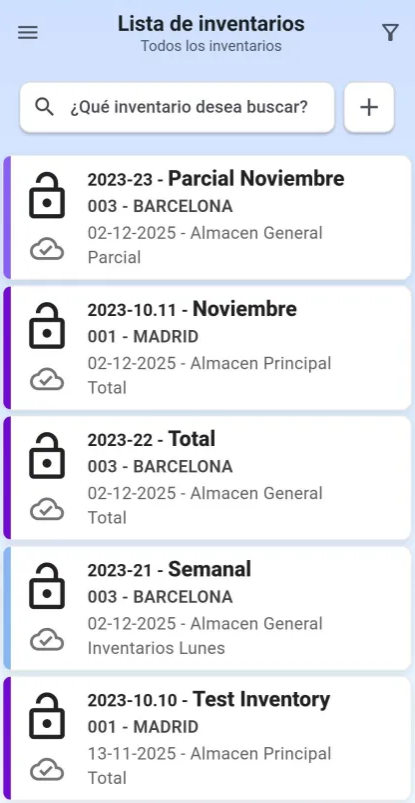
El propósito principal de esta vista es ofrecer un directorio completo de todos los inventarios asignados al usuario. Al abrirla, la pantalla muestra una lista de tarjetas donde cada una resume la información clave de un inventario: su nombre, la tienda y almacén al que pertenece, la fecha de realización y su estado actual (abierto, cerrado, pendiente…). Sirve como punto de entrada obligado antes de entrar a realizar o revisar cualquier recuento de productos.
🔍 Búsqueda de inventarios #
En la parte superior de la pantalla hay una barra de búsqueda que permite localizar cualquier inventario al instante. El usuario puede escribir cualquier dato relacionado: nombre del inventario, código, tienda, almacén o fecha, y la lista se filtra en tiempo real mostrando solo los resultados que coincidan. La búsqueda no distingue entre mayúsculas y minúsculas, por lo que no es necesario recordar el nombre exacto para encontrar lo que se busca.
🗂️ Filtros y ordenación avanzada #
En el extremo derecho de la barra superior hay un icono de embudo. Al pulsarlo, se abre la pantalla de filtros, donde el usuario puede acotar la lista con mayor precisión marcando una o varias opciones en las siguientes categorías:
- Stores — Muestra solo los inventarios que pertenecen a las tiendas seleccionadas.
- Tipo de inventario — Filtra por la naturaleza del recuento (inventario general, parcial, etc.).
- Estado de inventario — Permite ver únicamente los abiertos, los cerrados, los pendientes, etc.
- Periodo — Define el rango de fechas a mostrar: desde la última semana hasta los últimos 3 años, o sin restricción.
- Criterios de ordenación — Permite ordenar la lista por fecha, tipo o estado, en orden ascendente o descendente, con hasta dos niveles de ordenación combinados.
Cuando hay filtros activos, el icono de embudo se pone en azul como recordatorio visual, y el subtítulo que aparece bajo el título «Lista de inventarios» cambia para describir brevemente qué filtro está aplicado (ej. «Filtrando por tiendas», «Inventarios cerrados»). Para quitar todos los filtros de golpe, dentro de la pantalla de filtros hay un botón de limpiar que los restablece a los valores por defecto.
➕ Crear un nuevo inventario #
En el extremo derecho de la barra de búsqueda hay un botón con el símbolo «+». Al pulsarlo, la app navega a la pantalla de creación de inventario, donde el usuario podrá configurar todos los parámetros del nuevo recuento (tienda, almacén, tipo, descripción…). Este botón solo es funcional cuando los datos han terminado de cargarse correctamente.
📋 Acceder y eliminar inventarios #
Al tocar cualquier tarjeta de inventario, la app navega directamente al interior de ese inventario, donde el usuario podrá escanear productos, revisar líneas de detalle y realizar el recuento.
Si el usuario mantiene pulsada una tarjeta durante unos segundos (toque largo), la app mostrará un diálogo de confirmación para eliminar ese inventario. Si el inventario ya ha sido cerrado y enviado al servidor, la app mostrará un aviso en rojo indicando que no es posible borrarlo, ya que solo se pueden eliminar inventarios que estén en estado abierto.
❓ Preguntas frecuentes #
He terminado un inventario y lo he cerrado, ¿puedo borrarlo de la lista?
No. Por motivos de seguridad y auditoría, la aplicación bloquea la eliminación de cualquier inventario que esté en estado «Cerrado». Solo se permite borrar (mediante un toque largo) aquellos inventarios que todavía están en estado «Abierto».
Busco un inventario de hace tiempo y no lo encuentro, ¿se ha borrado?
Es muy probable que sea por el filtro de «Periodo». Para agilizar la lista, la aplicación suele ocultar por defecto los inventarios más antiguos. Pulsa en el icono del embudo (Filtro) y asegúrate de seleccionar un rango de fechas mayor (puedes retroceder hasta 3 años o marcar «Ver todos»).
¿Cómo puedo saber si la lista que estoy viendo está filtrada?
Hay dos señales visuales claras: el icono del embudo se pondrá de color azul y, además, aparecerá un subtítulo bajo el nombre de la pantalla indicando qué criterio se está aplicando (ej. «Filtrando por tiendas», «Inventarios cerrados»).